

Twitterの画像を高画質で保存する方法と一括保存するテクニック
-
この記事をシェア
-
-



- 「Twitter」の画像の形式
- 高画質で保存する方法は?
- 簡単に画像保存するテクニック
- 保存できない場合の対策は?
- 「Twitter」の画像を保存する際の注意点
- 高画質保存や一括保存を使ってみよう!
目次

手軽に情報収集したり日常ツイートが楽しめたりする「Twitter」ですが、ときにはレアな写真や面白い画像がアップされる場合もあります。そのような画像は保存しておきたいと思うでしょう。とくにお気に入りのものは、高画質で保管しておきたいものです。
ここでは「Twitter」の画像を保存するときに役立つ、高画質保存方法と一括保存テクニックを紹介します。
「Twitter」の画像の形式

「Twitter」にアップされた画像は圧縮され、縦と横の比率を維持した状態でリサイズされます。そのため、そのまま保存するとオリジナル画像よりもクオリティが劣ります。ただしオリジナル画像が大きい場合は、保存方法を変えれば元の画像に近いクオリティで保存できます。
ダウンロードの際に利用される画像形式は「jpg」です。これは一般的に広く使われている画像の拡張子なので、写真や画像をたくさん扱っている人なら馴染み深いでしょう。しかし「Twitter」では、これとは別の「jpg_large(jpg:large)=高画質」「jpg_orig(jpg:orig)=オリジナルサイズ」という拡張子も利用されています。
これらは一般のアプリケーションでは開けない拡張子ですが、うまく利用すると高クオリティの画像を保存できます。
高画質で保存する方法は?
さまざまな拡張子があるとわかったところで、実際に「Twitter」の画像を保存してみましょう。「Twitter」はスマホからもPCからも利用できるため、自分に合ったほうを使うのがおすすめです。保存するファイル形式については、「jpg」「jpg_large」「jpg_orig」の3つのパターンを紹介します。
1.スマートフォンから画像を保存する方法
「Twitter」は日常的に利用できるサービスなので、スマホから利用している人も多いでしょう。スマホの場合、ブラウザを使う方法とアプリを使用する方法の2つがあります。
アプリにはさまざまな種類があるため、使用しているアプリによって保存方法が違う可能性があります。ここではスタンダードに「Twitter」の公式アプリを使用していきます。
jpg形式で保存する
 まずは保存したい画像が埋め込まれたツイートを表示させ、画像部分をタップして拡大表示させます。
 iPhoneを使用している場合は、画像を長押ししてメニューを表示させます。画面右上のメニューアイコンをタップしても同じメニューが現れます。
 メニューから「写真を保存」をタップします。「保存しました」のウィンドウが表示されるので確認しておきましょう。
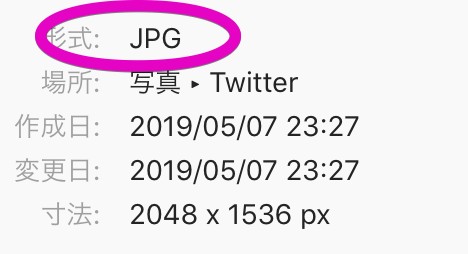 保存された画像をフォルダから確認すると、自動的に拡張子が「jpg」になっていることがわかります。
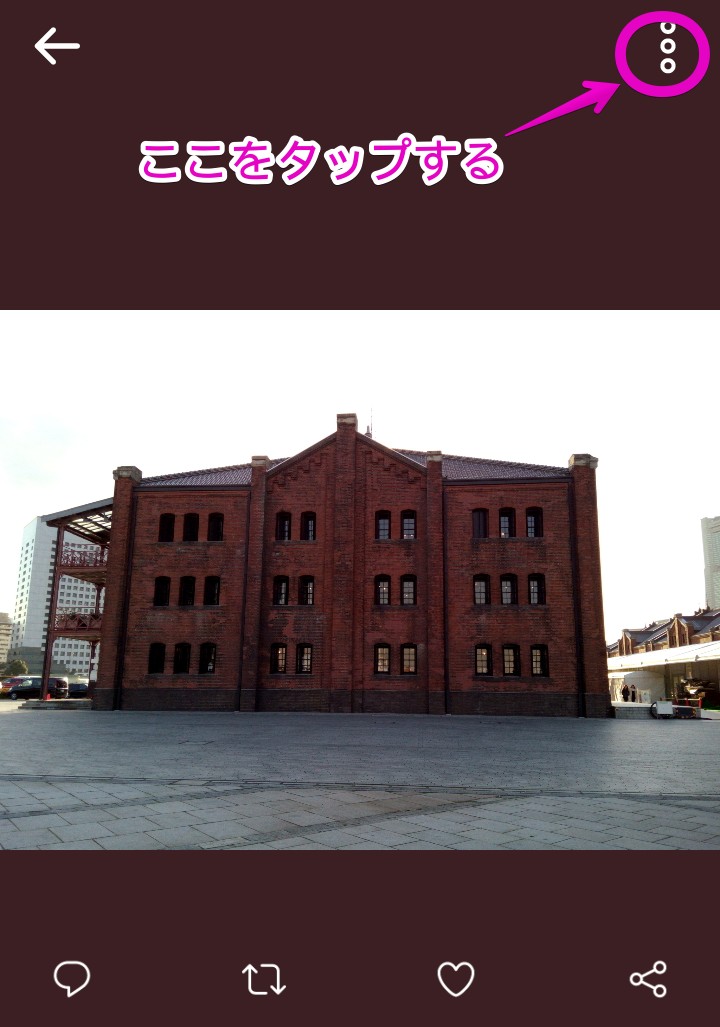 Androidの場合も同様に、保存したい写真が埋め込まれているツイートを表示させます。画像をタップして拡大表示させたら、画面右上のメニューアイコンをタップしましょう。
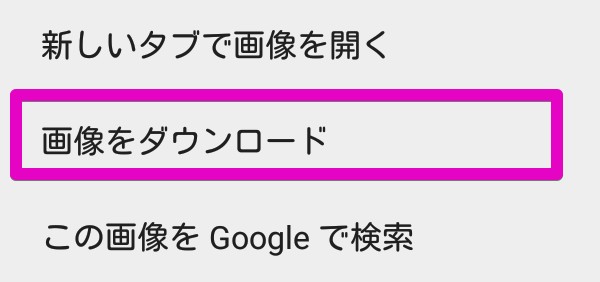 メニューから「画像をダウンロード」をタップすると、自動的に写真が保存されます。
 保存された画像は、拡張子が「jpg」になります。とくにサイズにこだわらない場合は、この方法で画像保存できます。ただしこの画像は「Twitter」で自動的にリサイズされたものになります。ダウンロード後に画質が荒く感じたら、以下の方法も試してみましょう。
jpg:large形式で保存する(高画質)
 jpg:large形式で画像保存する場合はブラウザも必要になります。iPhoneを利用している場合は、事前にApp Storeから「Chrome」をインストールしておきましょう。準備ができたら、画像ツイートにアクセスし、画像をタップして拡大させます。画像を長押しして、今度はメニューから「Chromeで開く」を選択します。
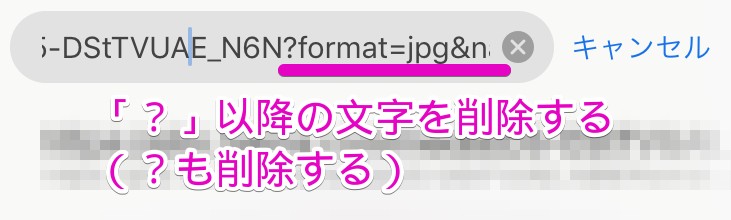 ブラウザが立ち上がり画像のみが表示されます。その状態でアドレスバーをタップし、「?」とそれ以降のURLを削除しましょう。
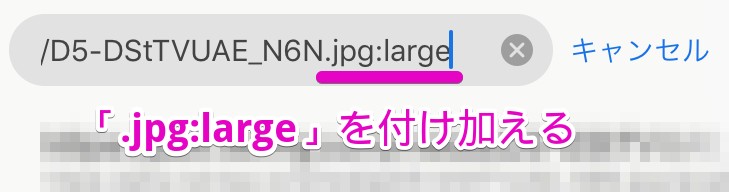 削除した部分に「.jpg:large」を付け加え、「Go」をタップします。
 ブラウザが更新されて高画質画像が表示されるので、画像を長押ししてメニューから「画像を保存」をタップしましょう。これで保存完了です。
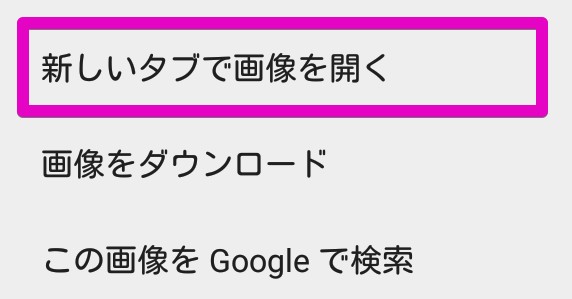 Androidの場合は「Twitter」アプリから直接画像URLを取得できません。そのため、ブラウザから「Twitter」にログインし、ダウンロードしたい画像にアクセスしましょう。画像を長押ししてメニューを表示させたら、「新しいタブで画像を開く」をタップします。
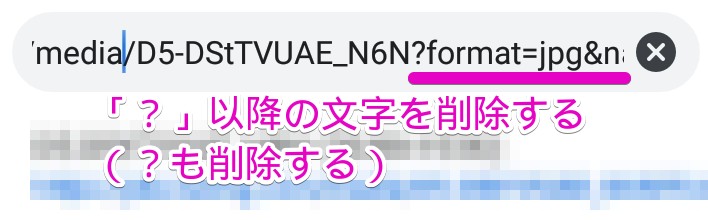 新しいタブではアドレスバーが表示され、画像URLがわかります。アドレスバーをタップして「?」以降を削除しましょう。
 URLの末尾に「.jpg:large」を付け加えて、ブラウザを更新します。
 高画質画像が表示されるので、画像を長押しして、メニューから「画像をダウンロード」をタップします。これで画像が保存されます。
jpg:orig形式で保存する(オリジナルサイズ)
jpg:orig形式で保存する場合も、基本操作はjpg:large形式と同じです。iPhoneの場合は事前にChromeをインストールしておきましょう。準備ができたら、保存したい画像ツイートをタップし、画像を拡大表示させます。画像を長押しするとメニューが表示されるので、「Chromeで開く」を選択します。
ブラウザが立ち上がり画像のみが表示されます。この状態で、アドレスバーをタップして「?」以降のURLを削除します。
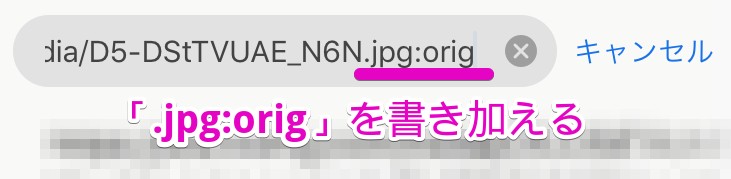 URLの末尾に「.jpg:orig」を付け加え、「Go」をタップします。
オリジナルサイズの画像が表示されるので、画像を長押しして、メニューから「画像を保存」をタップしましょう。
Androidの場合も「jpg:large」のパターンと同じです。アプリから直接画像URLを取得できないため、まずはブラウザから「Twitter」にログインし、ダウンロードしたい画像にアクセスしましょう。画像を長押ししてメニューを表示させたら、「新しいタブで画像を開く」をタップします。
新しいタブのアドレスバーに画像URLが表示されます。アドレスバーをタップして「?」以降を削除しましょう。
 削除した部分に「.jpg:orig」を付け加え、ブラウザを更新します。
高画質画像が表示されるので、画像を長押しして、メニューから「画像をダウンロード」をタップします。
2.PCから画像を保存する方法
PCから保存する場合も、基本的な手順はスマホと同じです。画像の大きさが比較しやすいので、スマホよりわかりやすいでしょう。ただしPCの場合、スマホのように1回のタップだけでは保存できません。拡張子を間違えると保存しても見られないファイルになってしまうため注意しましょう。
jpg形式で保存する
 「Twitter」にアクセスし画像ツイートを表示させます。画像部分をクリックして、拡大表示の画面に移動しましょう。
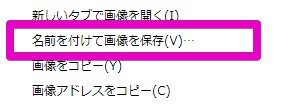 画像にカーソルを合わせ、右クリックメニューから「名前を付けて画像を保存」を選択します。
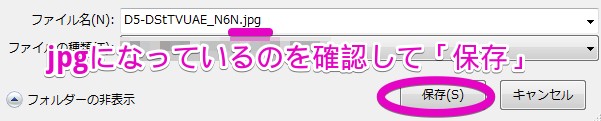 「名前を付けて保存」のウィンドウが表示されるので、拡張子が「jpg」になっていることを確認し、任意のファイル名を指定して「保存」をクリックしましょう。
jpg:large形式で保存する(高画質)
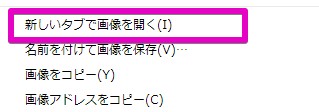 jpg:large形式で画像保存する場合も基本操作は同じです。ダウンロードしたい画像ツイートを表示させ、画像部分をクリックして画像を拡大表示させます。拡大表示の画面になったら、画像にカーソルを合わせ、右クリックメニューから「新しいタブで画像を開く」を選択しましょう。
 新しく開いたタブのアドレスバーを確認し、「?」以降を削除します。
 削除した部分に「.jpg:large」を書き加えます。その後、「Enter」を押すかブラウザの更新ボタンをクリックすると、高画質サイズの画像が表示されます。
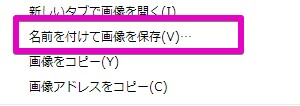 画像にカーソルを合わせ、右クリックメニューから「名前を付けて画像を保存」を選択します。
 「名前を付けて保存」のウィンドウが表示されますが、このときデフォルトの拡張子が「.jpg_large」になります。このまま保存すると開けないファイルになるため、拡張子を「.jpg」に変更して保存します。ファイル名は自分がわかりやすいものに変更しておくことをおすすめします。
jpg:orig形式で保存する(オリジナルサイズ)
jpg:orig形式で画像を保存する場合は、jpg:large形式と基本操作は同じです。ダウンロードしたい画像ツイートを表示させ、画像部分をクリックして画像を拡大表示させます。拡大表示の画面になったら、画像にカーソルを合わせ、右クリックメニューから「新しいタブで画像を開く」を選択しましょう。
新しく開いたタブのアドレスバーを確認し、「?」以降を削除します。
 削除した部分に「.jpg:orig」を書き加えます。その後、「Enter」を押すかブラウザの更新ボタンをクリックすると、高画質サイズの画像が表示されます。
画像にカーソルを合わせ、右クリックメニューから「名前を付けて保存」を選択します。
 「名前を付けて保存」のウィンドウが表示されるので、デフォルトの拡張子「.jpg_orig」を「.jpg」に変更して保存します。また、ファイル名はわかりやすいものにしておくと良いでしょう。
簡単に画像保存するテクニック

ここまでは公式アプリやブラウザを利用した画像保存方法を紹介してきました。さらに簡単に「Twitter」の画像を保存したい場合は、専用ソフトや拡張機能を使うと便利です。とくに保存したい画像がたくさんある場合は、一括保存できる専用ツールを利用すると良いでしょう。
1.拡張機能でオリジナル画像を簡単に保存
 Google Chromeの拡張機能「Twitter原寸びゅー」を使うと、原寸画像の表示と保存を簡単に行えます。Chromeを利用している場合は簡単に導入できるので、1度試してみることをおすすめします。
この拡張機能を利用する場合は、まずブラウザで「Chrome ウェブストア」にアクセスし、ストア内で「Twitter原寸びゅー」を検索します。「Twitter原寸びゅー」が表示されたら、「Chromeに追加」をクリックしましょう。
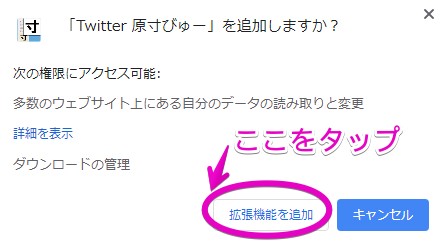 確認ウィンドウが表示されるので、「拡張機能を追加」をタップします。
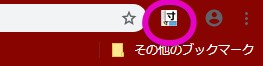 ブラウザの検索窓の右隣にアイコンが表示されていたら、無事インストール完了です。
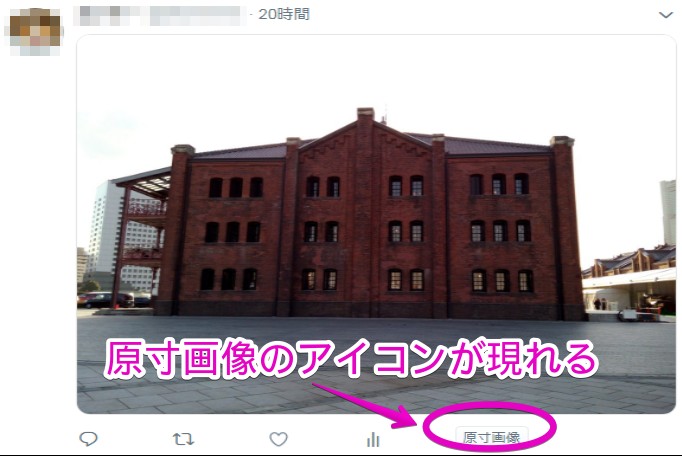 「Twitter原寸びゅー」のインストール後、「Twitter」で画像ツイートを表示させると、右下に「原寸画像」というアイコンが現れます。
 「原寸画像」をクリックするとオリジナルサイズの画像が表示されます。この状態で、画面上部に表示されるメニューから「保存」をクリックしましょう。これで原寸画像が保存できます。
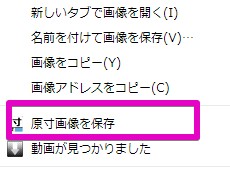 画像保存は右クリックからもできます。その場合は、画像にカーソルをあわせて右クリックし「原寸画像を保存」を選択します。
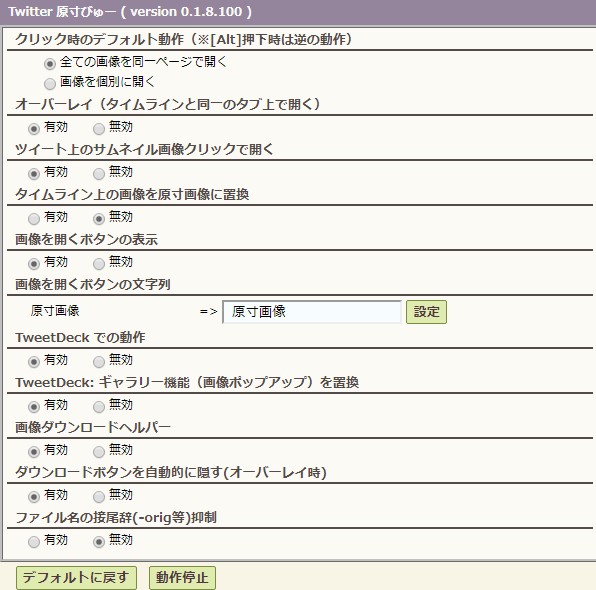 「Twitter原寸びゅー」の設定を確認したり変更したりする場合は、アドレスバーの右隣にあるアイコンをタップします。ウィンドウが表示されるので、自分に合った設定にして使いこなしていきましょう。
2.timgを使って投稿画像を一括で保存
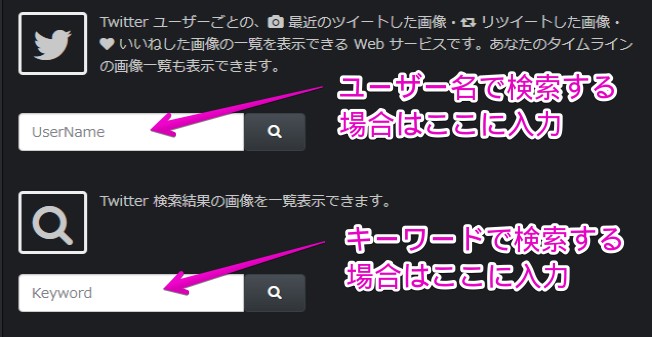 特定ユーザーの投稿画像をまとめて保存したいときや、特定のキーワードに関する画像を一括保存したい場合は、「timg」というウェブツールが便利です。インストールする必要がないので、手軽に利用できるでしょう。また、1枚ずつ保存する手間がないため時短にもなります。このツールは、Firefox、Chrome、Opera、IE10以上に対応しています。
まずは「timg」のサイトにいき、「User Name」の項目に該当ユーザーのIDを入力し、虫眼鏡アイコンをクリックします。特定キーワードで検索する場合は、「Keyword」の項目にキーワードを入力し、虫眼鏡アイコンをクリックしましょう。
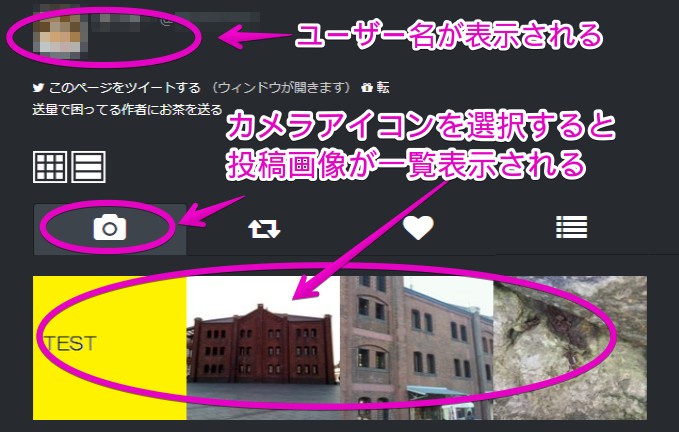
「User Name」で検索した場合は、ユーザー名と投稿画像一覧が表示されます。ここでは該当ユーザーが投稿したもの以外にも、リツイートやいいねしたツイートに含まれている画像も一覧で見られます。「Keyword」で検索した場合は、キーワードに該当する画像が一覧表示されます。
 画像を確認したら、画面右上にある「ダウンロード」アイコンをクリックします。
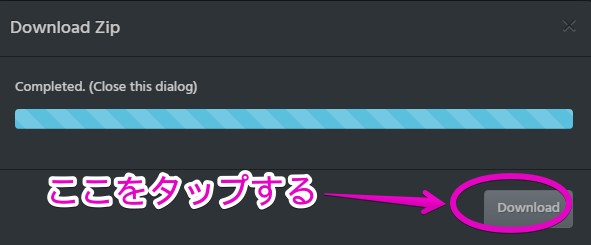 ウィンドウが表示されるので「Download」をクリックしましょう。自動的にzipファイルが生成され、PC内に保存されます。
保存できない場合の対策は?

画像がうまく保存できない場合はさまざまな原因が考えられます。たとえば、PCでは保存できるのにモバイルブラウザやアプリでは保存できないなど、複数のパターンで試してみるとどこに問題があるか発見しやすいです。また複数のブラウザで試してみるのも効果的でしょう。
PCでは可能なのにスマホでは不可といった場合は、スマホ端末やアプリに不具合が生じている可能性が高いです。どの方法を試しても画像保存できない場合は、運営側でのトラブルが想定されます。もしトラブルが発生したら、まずは以下の3点をチェックしてみてください。
1.プライバシー設定を確認する
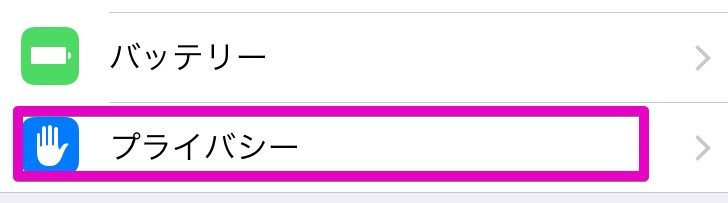 スマホで「Twitter」の投稿画像を保存する場合は、端末側で保存のアクセス権を許可する必要があります。フォルダやカメラロールへのアクセスがオフになっていると、画像保存できないので注意しましょう。iPhoneの場合、まずは「設定」アプリから「プライバシー」を選択します。
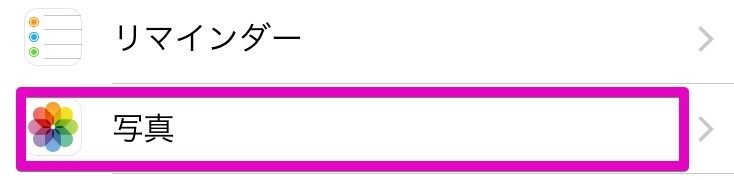
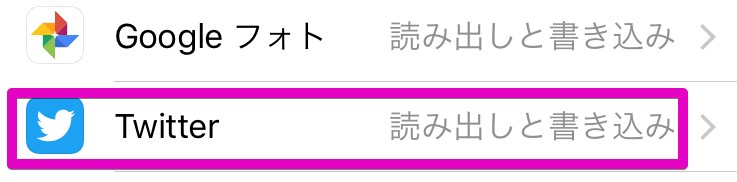 一覧から「写真」をタップし、次の画面で「Twitter」を選択します。
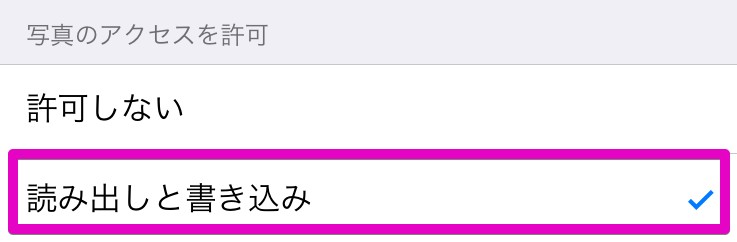 「写真のアクセスを許可」の項目で、「読み出しと書き込み」を選択します。チェックアイコンがついたら設定完了です。
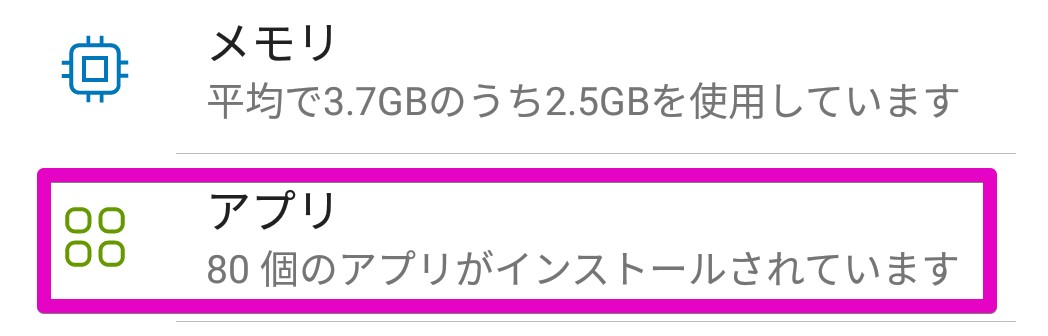 Androidの場合、「設定」アプリから「アプリ」を選択します。
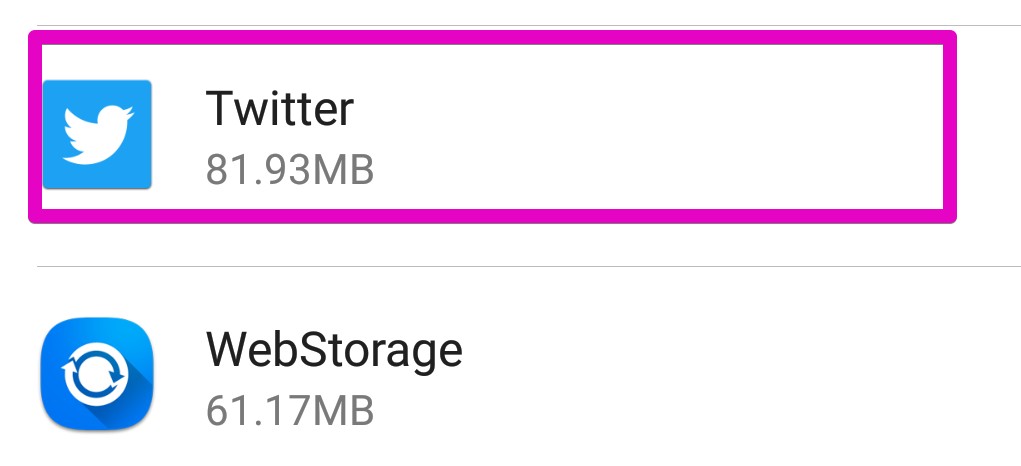 アプリ一覧が表示されるので、「Twitter」を選択しましょう。
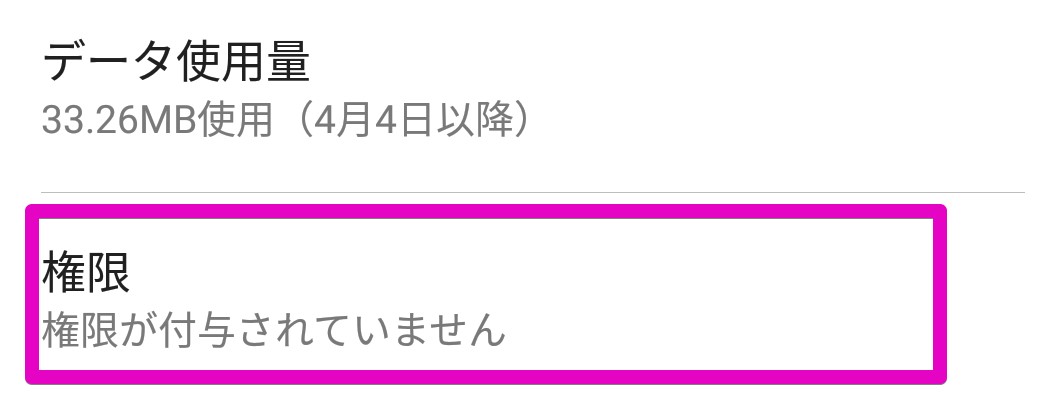 「Twitter」のアプリ情報が表示されたら、そのなかから「権限」をタップします。
 「カメラ」「ストレージ」をONにしたら設定完了です。
2.アプリや本体を再起動してから再度保存してみる
設定に問題がない場合は、PCやスマホを再起動してみるのも1つの手です。PCの場合、まずはブラウザを起動し直し、それでもダメならPC本体を再起動してみましょう。スマホの場合も同様に、アプリやブラウザを再起動してみて、まだ解決しないようであれば端末自体を再起動します。
アプリが不具合を起こしている場合は、これで解消される可能性があります。本体の再起動は手軽にできるトラブル解決法なので、困ったときは再起動を試してみることをおすすめします。
本体を再起動する際は、PCで開いているアプリケーションや、スマホのバックグラウンドで起動しているアプリをすべて終了させます。慌てて再起動するとファイルが破損する可能性もあるので注意しましょう。
3.スクリーンショットを利用する
さまざまな方法を試してみても原因がわからない場合は、スクリーンショットで画像保存するのがおすすめです。サイズや画質は選択できませんが、保存せずに終わってしまうよりは良いでしょう。
スクリーンショットはスマホの基本機能として搭載されています。端末によって操作方法は異なりますが、特別なアプリをインストールしなくても良いので楽でしょう。スクリーンショットは撮影後に自動保存されます。
PCの場合は、プリントスクリーン機能を使って画面をキャプチャできます。この時点ではクリップボードにコピーされただけなので、備え付けの簡単な画像ソフトなどを起動し、ペーストしましょう。任意のファイル名をつけておけば、PC内に画像を保存したあともわかりやすいです。
「Twitter」の画像を保存する際の注意点

お気に入りの画像は積極的に保存したいものですが、なるべく相手に気付かれたくないという場合もあるでしょう。また、保存した画像は扱い方に注意が必要なパターンがあります。ここでは画像保存時の注意点を3つ紹介します。
1.保存した画像を無断で投稿するのはNG
「Twitter」は有名人による投稿写真も多いです。このような写真はあくまで個人的に楽しむようにしましょう。「Twitter」にアップされた画像を保存すること自体に違法性はありませんが、保存した画像を無断で投稿するのはNGです。著作権や肖像権を侵害する可能性があるので注意しましょう。
好きなユーザーが描いたイラストや、思わず笑ってしまうような面白い画像は、ついつい誰かに教えたくなるものです。そのため、悪気なくほかのサービスにアップしている人もいるかもしれません。しかし実際はNG行為なので、身近にそのような例があってもマネをしないようにしましょう。
2.GIF画像を保存する場合はアプリやツールを使う必要がある
「Twitter」で見かける画像には、写真やイラストとはまた違った、動きのある「GIF画像」もあります。GIF画像は残念ながらそのまま保存できません。前述したような画像保存方法も利用できないので注意しましょう。
GIF画像は動画と同じように保存する必要があります。スマホから操作する場合は、アプリの「Clipbox」を使うのがおすすめです。PCから保存する場合は、ウェブだけで簡単に動画のダウンロードができる「Twitter動画ダウンロード」を使うと便利でしょう。
3.「Twitter」の画像を保存しても相手に通知される心配はない
こっそり画像保存したい場合、1番気になるのは相手にバレてしまうかどうかです。「Twitter」には通知設定があるため、なにかしらのアクションがあると、どのユーザーがなにをしたかという通知がいきます。しかし画像保存の場合は相手に通知されることはありません。
基本的に「Twitter」で通知されるのは、リツイートしたとき、フォローしたとき、いいねしたとき、公開リストに追加したとき、DMを送信したとき、リプライしたときです。安心してお気に入りの画像をダウンロードしましょう。
高画質保存や一括保存を使ってみよう!

毎日たくさんのツイートが投稿される「Twitter」には、魅力的な画像があふれています。お気に入り画像はいいねするだけではなく、スマホやPCにダウンロードしておくといつでも見返せて便利です。高画質保存や一括保存のテクニックを使って、より快適に「Twitter」画像を楽しみましょう。
記事画像:著者撮影