

【画像解説】Twitterに動画投稿する方法とアップロードの4つのコツ
-
この記事をシェア
-
-



- 投稿できる動画の形式・サイズ・時間・解像度
- Twitterに動画を投稿する方法
- 動画をアップロードする際の4つのコツ
- Twitterに動画を投稿できない場合の対処法
- Twitterに動画を投稿する際の注意点
- 動画投稿でTwitterライフを楽しもう!
目次

Twitterを利用していると、「面白い動画が撮れたからみんなに見てほしい」とか「ゲームのプレイ動画を投稿したい」とか思うことがあるかもしれません。しかし、これまで動画を投稿したことがないと「どうすれば動画が投稿できるのだろうか?」と思うでしょう。
そこで、この記事では「Twitterに動画投稿する方法とアップロードのコツ」をテーマにさまざまなポイントをチェックしていきます。Twitterに動画を投稿したいと思っている人は、ぜひチェックしてみてください。
この記事ではTwitterに動画を投稿する方法や押さえておきたいコツ、あらかじめ注意しておきたいことを解説していきます。
投稿できる動画の形式・サイズ・時間・解像度

最初にTwitterに投稿できる動画のファイルタイプ、サイズ、時間、解像度を把握しましょう。これらの条件を満たしていない場合、投稿時にエラーが出るなどしてアップロードできないので注意してください。最初に簡単にこれらのポイントについてまとめておきましょう。
| 項目 | 仕様 |
|---|---|
| 動画の形式(ファイルタイプ) | MP4、MOV |
| ファイルサイズ | 512MBまで |
| 時間 | 2分20秒まで |
| 最小解像度 | 32x32 |
| 最大解像度 | 1,920x1,200 または 1,200x1,900 |
| アスペクト比 | 1:2.39 ~ 2.39:1 |
それでは、それぞれのポイントについて解説していきます。いざ投稿する段階になって慌てないように、あらかじめしっかりチェックしておいてください。
動画の形式

動画の形式とはファイルタイプのことで、ファイルタイプは通常「拡張子」によって表されます。Twitterに直接投稿できる動画ファイルの拡張子は「.mp4」または「.mov」のみなので注意してください。
「.avi」や「.wmv」など、Twitterに対応していない拡張子の動画を投稿するためには、ファイルを変換するかYouTubeなどの外部サイトにアップロードしてから投稿する必要があります。
これらの方法については後述するので、ぜひあわせてチェックしてみてください。
動画のサイズ
Twitterに投稿できる動画のファイルサイズの上限は512MBで、これを超えるものは投稿できません。動画ファイルはサイズが大きくなりやすいので、投稿前にサイズ制限に引っかからないかどうかをチェックしましょう。
動画の時間
投稿できる動画の時間にも制限があり、2分20秒(140秒)までになっています。長い動画は投稿できないため、どうしても投稿したい場合は外部サイトの利用を検討してください。
動画の解像度と縦横比

動画をTwitterに投稿する場合、解像度と縦横比(アスペクト比)にも制限があるので注意してください。最低解像度は32x32ですが、通常利用ではこのサイズ未満の動画を投稿することはないでしょう。
最大解像度は1,920 x 1,200または1,200 x 1,920となっているので注意が必要です。2,560 x 1,440のディスプレイを利用して撮影したゲーム動画などは解像度の上限を超えているためそのままでは投稿できません。スマホで撮影した動画も設定によっては上限解像度を超える可能性があるため、撮影前にしっかり確認することをオススメします。
また、Twitterに投稿する動画にはアスペクト比の制限もあり、1:2.39 ~ 2.39:1の範囲に収まっていなければなりません。とはいえ、よほど横長または縦長の動画でない限りこの制限に引っかかることはないでしょう。
時々見かけるウルトラワイドディスプレイの解像度でも1:2.37程度なので、特殊な動画を撮影・投稿するのでなければ気にする必要はありません。
Twitterに動画を投稿する方法

次に、実際にTwitterに動画を投稿する方法を詳しく紹介します。動画を投稿する方法は大きく分けて「スマホから投稿する方法」と「PCから投稿する方法」の2通りがあります。いずれの方法を利用する場合でも、前述の「Twitterに投稿できる動画の条件」を確認して制限内に収まっているかをチェックしておきましょう。
スマートフォンから投稿する2つの方法
最初に見ていくのはスマホから動画を投稿する方法です。スマホから投稿する方法には「Twitterアプリで動画を撮影してそのまま投稿する方法」と「前もって動画を撮影・保存してから投稿する方法」の2パターンが存在しています。
状況に応じて最適な投稿方法が使えるように、それぞれの方法をしっかり押さえておきましょう。
1.Twitterアプリで撮影して投稿する
Twitterアプリを利用すれば、動画を直接撮影してそのまま投稿できます。日常のふとした瞬間に見つけたものを動画にして投稿したい場合は、この方法が便利でしょう。Twitterアプリで撮影してそのまま投稿する方法は次の通りです。
1-1. Twitterアプリを起動する
 まずはTwitterアプリを起動しましょう。Twitterを利用するためのアプリは公式アプリもあればサードパーティー製のアプリもあります。今回は公式アプリを利用して投稿する方法を紹介していくので、参考にしてください。
Twitterアプリを起動する際にはドロワーを開き、そこからTwitterアプリを選択します。ホーム画面にショートカットを配置している場合はそれをタップしてもOKです。
1-2. Twitterアプリからカメラを起動する
 アプリを起動したら、続いてアプリ内からカメラを起動しましょう。カメラを起動する方法はとても簡単で、アプリのトップ画面が表示されたら画面右端から左にスワイプするだけです。
また、投稿画面のカメラボタンをタップすることによってもカメラを起動できます。いずれの方法でも起動するものは同じなので、使いやすい方を利用してください。
初回起動時はカメラへのアクセス権限とマイクへのアクセス権限を求めるメッセージが表示されるので、許可してください。これを許可しないとTwitterアプリで直接動画を撮影して投稿することはできません。
1-3. 動画を撮影する
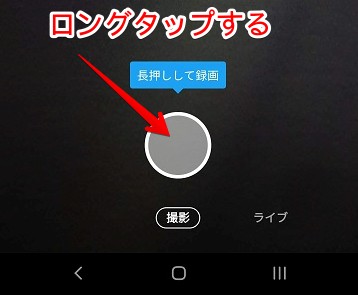 カメラが起動したら動画を撮影しましょう。初めて動画を撮影する場合は少し迷いやすいので注意してください。カメラを起動すると上記の画像のように、画面下部に撮影ボタンが表示されます。しかし、これを普通にタップするとそのまま画像として保存されて動画になりません。
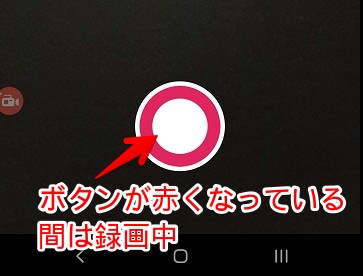 動画を撮影する場合は「撮影ボタンをロングタップ」してください。ロングタップすると上記のようにタップしている間、撮影ボタンが赤く変化します。撮影ボタンが赤くなっている間は動画として撮影されているので、撮影が終わったら再生ボタンから指を離します。
1-4. 撮影した動画を投稿する
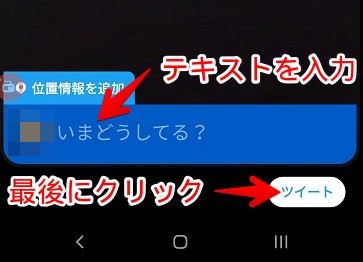 撮影が完了するとテキスト入力欄が表示されるので、ここにコメントを入力してください。コメントの入力が終わったら「ツイート」ボタンをタップします。ボタンをタップしたら投稿されるので、トップに戻ってきちんと投稿されているかを確認しましょう。
タイムライン上に投稿が問題なく表示されていれば完了です。
2.保存済みの動画を投稿する
スマホからTwitterに動画を投稿するもう1つの方法が「あらかじめ撮影してスマホ内に保存した動画を投稿する」というものです。投稿前に確認したり、編集してから投稿したい場合などはこちらがオススメです。保存済みの動画を投稿するための手順は次の通りです。
2-1. Twitterアプリを起動する
アプリ内で動画を撮影するときと同様に、Twitterアプリを起動しましょう。
2-2. 投稿画面を開く
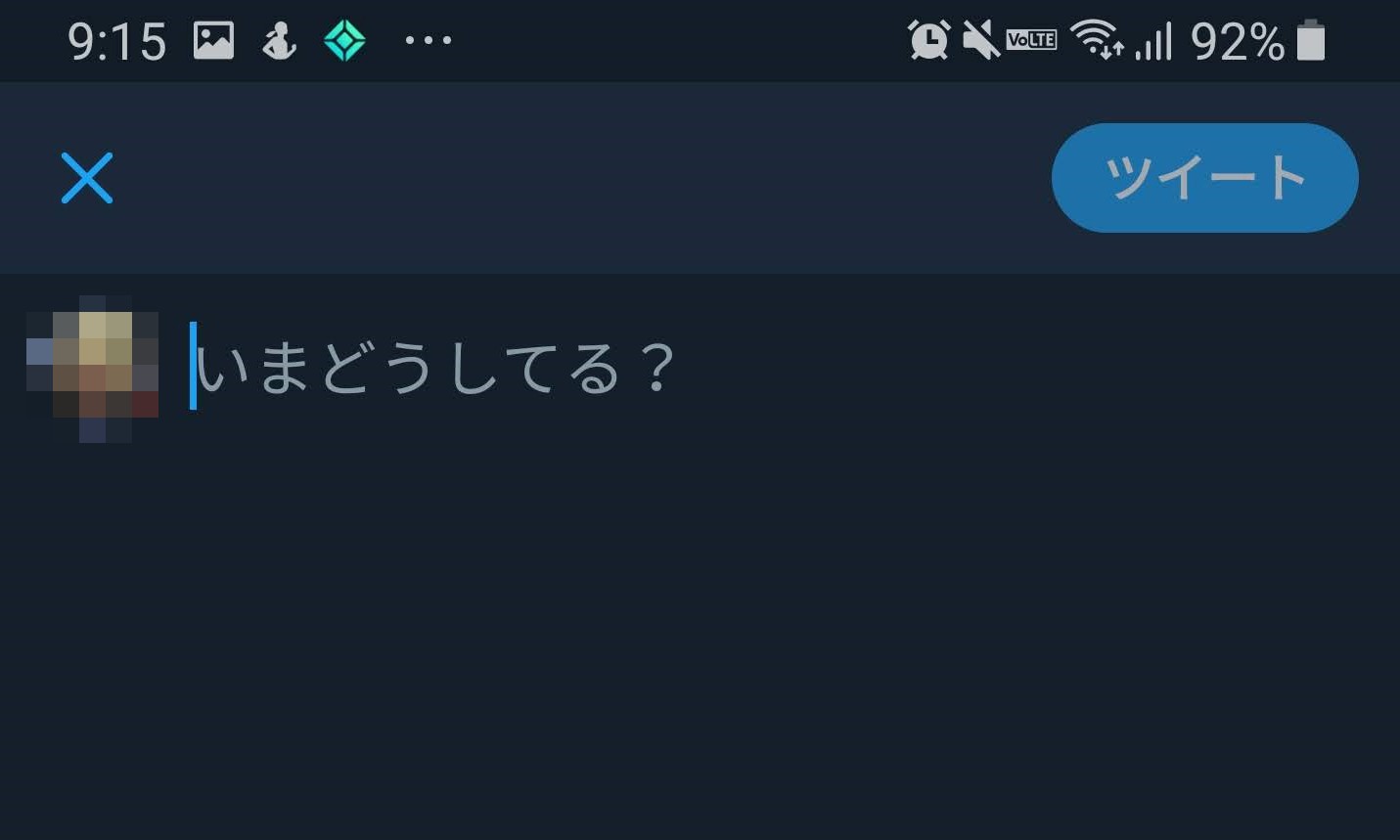 アプリを起動したらツイートを投稿する画面を開きましょう。アプリによって多少異なるものの、右下または右上あたりに上記のようなアイコンが表示されていることが多いでしょう。アイコンを見つけたらタップしてください。
2-3. 画像投稿用のアイコンをタップする
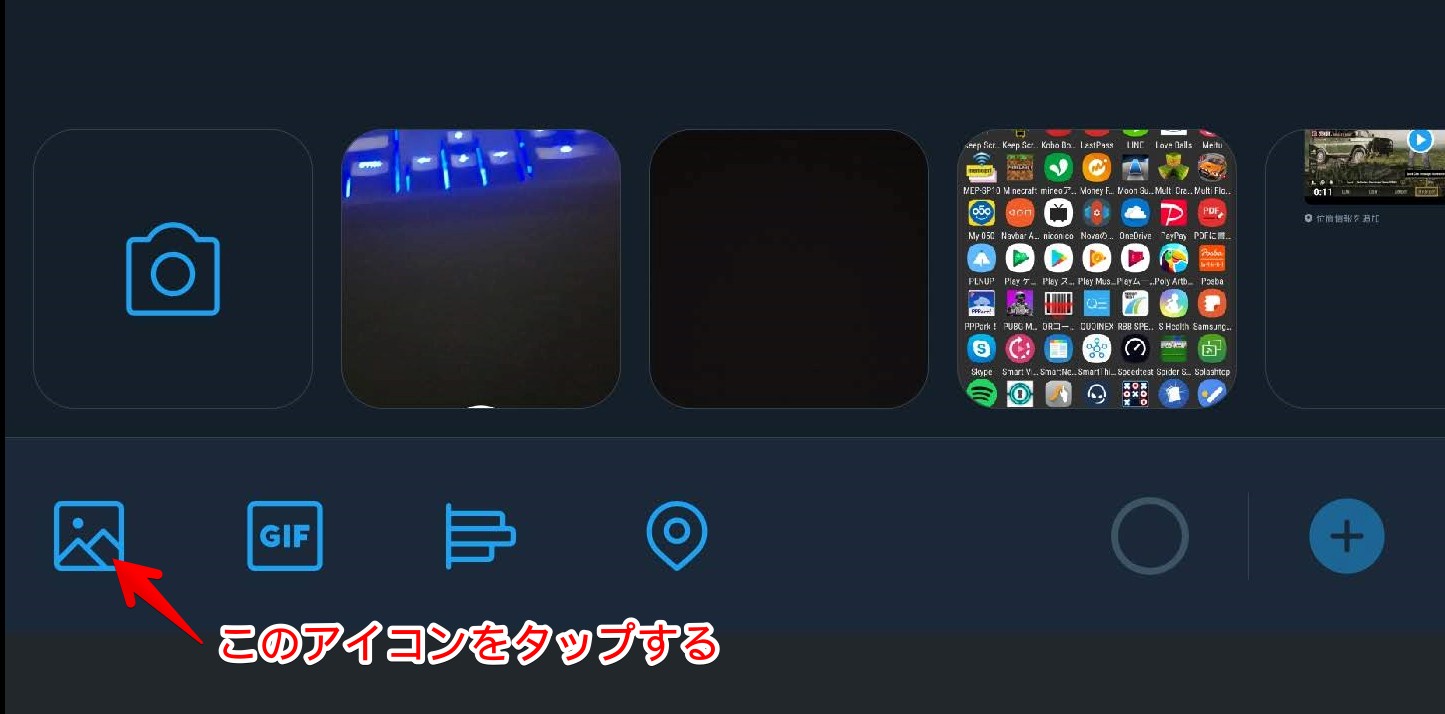 Twitter公式アプリの場合、投稿画面左下に上記画像のようなボタンが表示されているので、これをタップしてください。初めてこのボタンをタップした場合は「ギャラリーへのアクセス許可を求めるメッセージ」が表示されるので、内容を確認して許可しましょう。
2-4. 投稿したい動画を選択する
 ギャラリーが表示されたら、投稿したい動画を選択してタップしてください。
2-5. 動画編集画面で完了ボタンをタップする
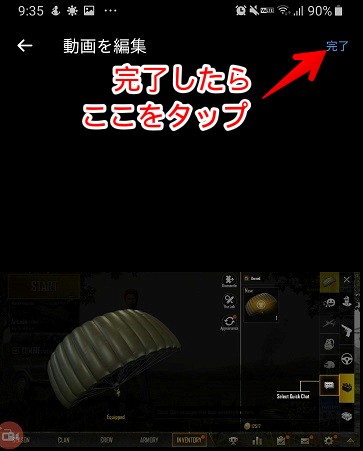 動画を選択すると編集画面が表示されるので、何らかの編集が必要な場合はここで完了させましょう。編集が終わったら右上にある「完了」ボタンをタップします。
2-6. 本文を入力して投稿する
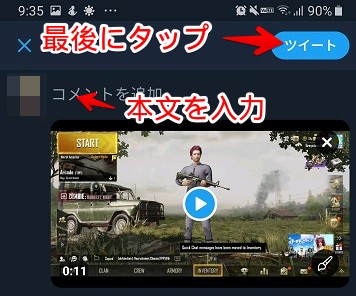 完了ボタンをタップするとツイートを投稿する画面に戻るので、コメントなどを入力して投稿しましょう。投稿したらタイムラインに戻って確認し、正常に表示されていれば完了です。
PCから投稿する方法
次にPCからTwitterに動画を投稿する方法をチェックしていきましょう。PCから投稿する場合はあらかじめ動画を撮影してPC内に保存しておく必要があるので、前もって準備しておきましょう。
実際にPCから動画を投稿する手順は次の通りです。
PCでTwitterを開く
 まずはPCでTwitterを開きましょう。PC用のクライアントアプリも多数リリースされていますが、動画投稿時にエラーが発生することも多いので公式サイト上から投稿するのがオススメです。
画面右上のTweetボタンをクリックする
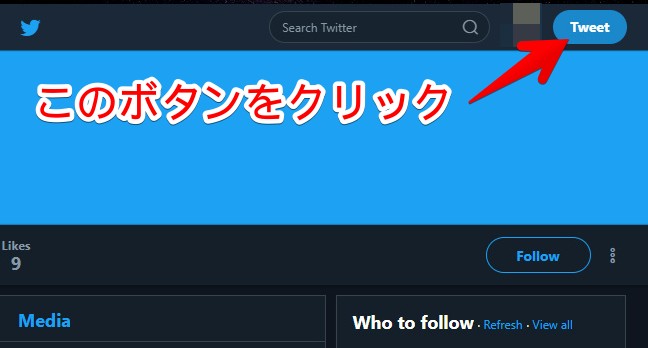 Twitterを開いたら、投稿画面を開くために右上の「Tweet」ボタンをクリックします。
画像投稿ボタンをクリックする
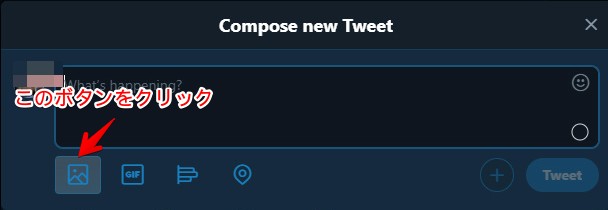 次に投稿画面左下に表示されている画像投稿ボタンをクリックしましょう。
投稿したい動画を選択する
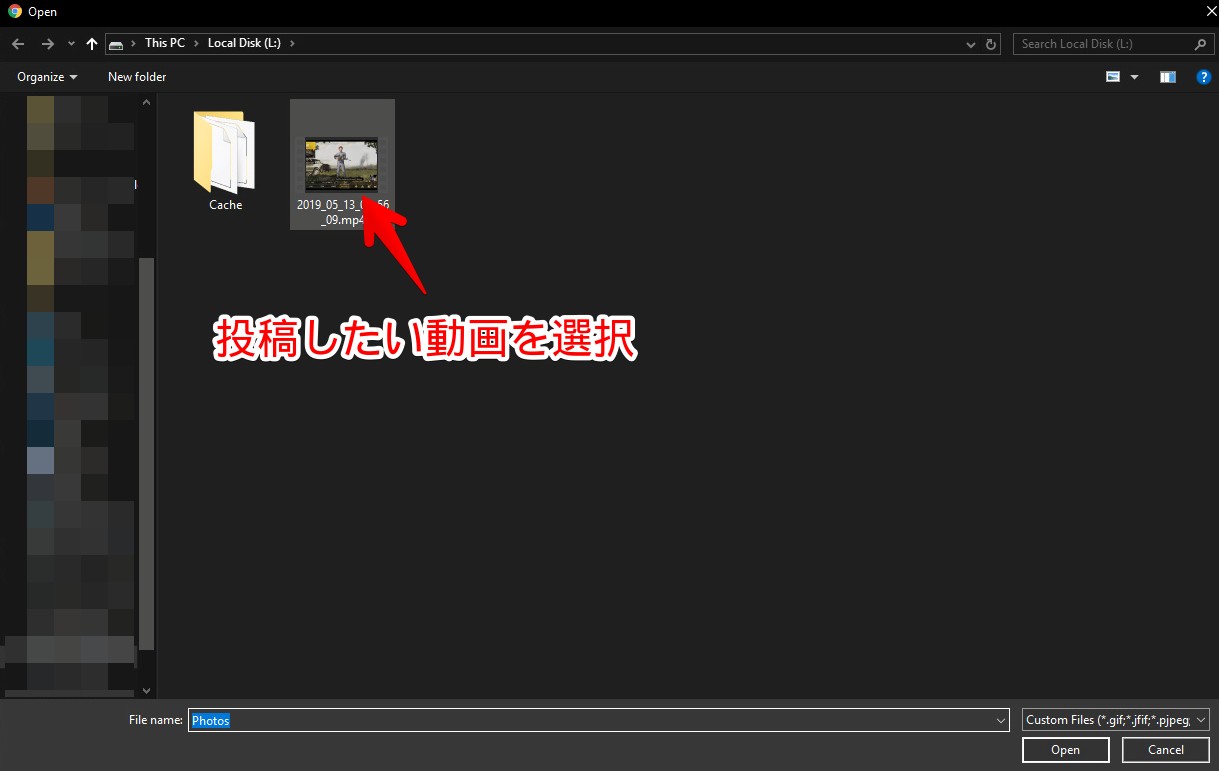 画像投稿ボタンをクリックすると、PCのファイルエクスプローラが開くのでここから投稿したい動画を選択します。投稿したい動画が保存されているフォルダを開き、動画ファイルをダブルクリックしてください。
本文を入力して投稿する
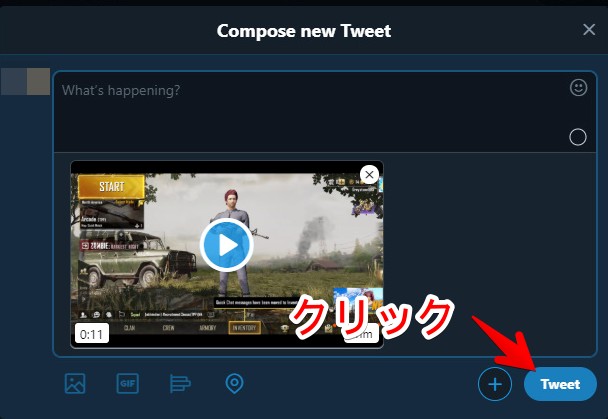 ファイルエクスプローラで動画を選択するとTwitterの投稿画面に反映されます。投稿する動画に間違いがないことを確認したら、本文を入力して右下にある「Tweet」ボタンをクリックしてください。
Tweetボタンをクリックすると動画が投稿されます。タイムラインに戻ってきちんと表示されていれば投稿完了です。
動画をアップロードする際の4つのコツ
ここではTwitterに動画をアップロードする際に押さえておきたい4つのコツをチェックしていきます。いずれの方法もいざというときに役立つ機能なので、参考にしてみてください。
1.DMで特定の相手にだけ動画を送信する
Twitterを利用していると、特定の相手にだけ動画を送信したいと思うことがあるかもしれません。その場合に役立つのがDM(Direct Message)機能です。これを利用すると特定の相手にだけ動画を送信できるので、不特定多数のTwitterユーザーに見られることはありません。
DMで動画を送信する場合の注意点は以下の通りです。
投稿画面ではなくDM画面から送信する
 DMで送信する場合はツイートを投稿する画面ではなく、DMを送信する画面から動画を添付して送信します。間違えて投稿画面に動画を添付して送信するとタイムライン上に表示されてしまうので注意してください。
投稿する前にはきちんとDMになっているか、送信するユーザーのアカウントが間違っていないかを確認しましょう。
手順はツイートに動画を投稿する場合とほぼ同じ
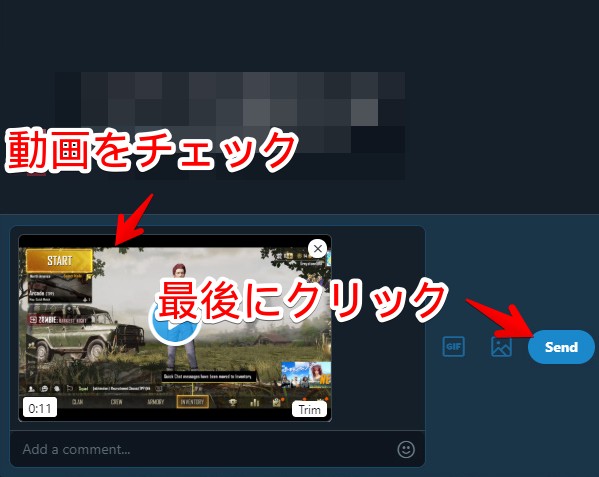 DM画面を開いた後の操作手順は普通に動画を投稿する場合とほぼ同じです。DM画面にあるメッセージ入力欄の右側に画像投稿ボタンがあるので、ここをクリックしてください。
その後、投稿したい動画を選択して「Send」ボタンをタップすれば送信完了です。
2.ライブ配信機能を利用する
Twitterにはライブ配信機能があり、公式アプリ上から直接ライブ配信できます。リアルタイムで動画を配信したい場合はこちらがオススメです。ライブ配信をする場合は、Twitter公式アプリからカメラを起動した後に次の手順で操作してください。
「ライブ」をタップする
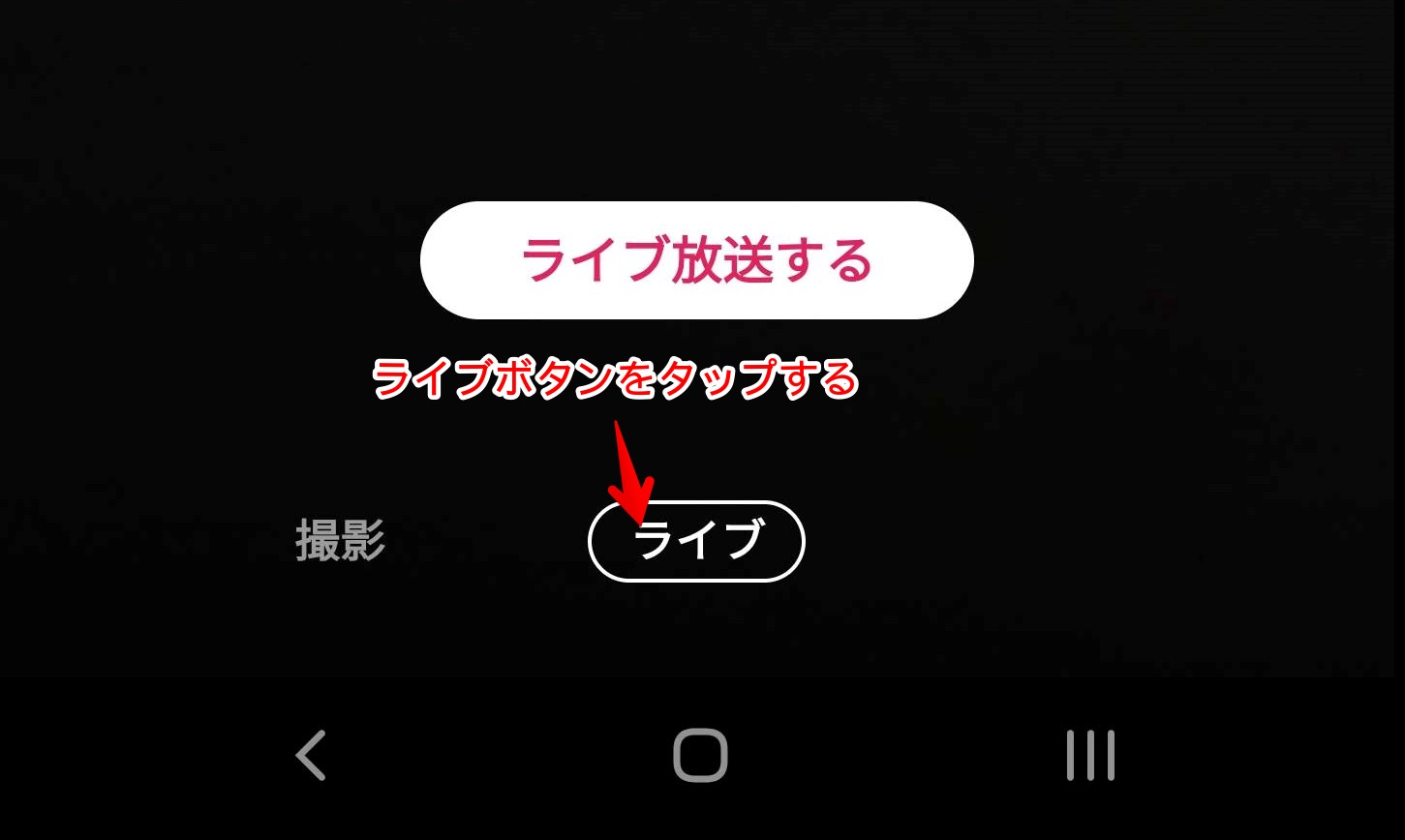 カメラを起動すると画面下部に「撮影」と「ライブ」という2つのボタンが表示されています。ライブ配信をする場合は「ライブ」をタップしましょう。
本文を入力して「ライブ放送する」をタップする
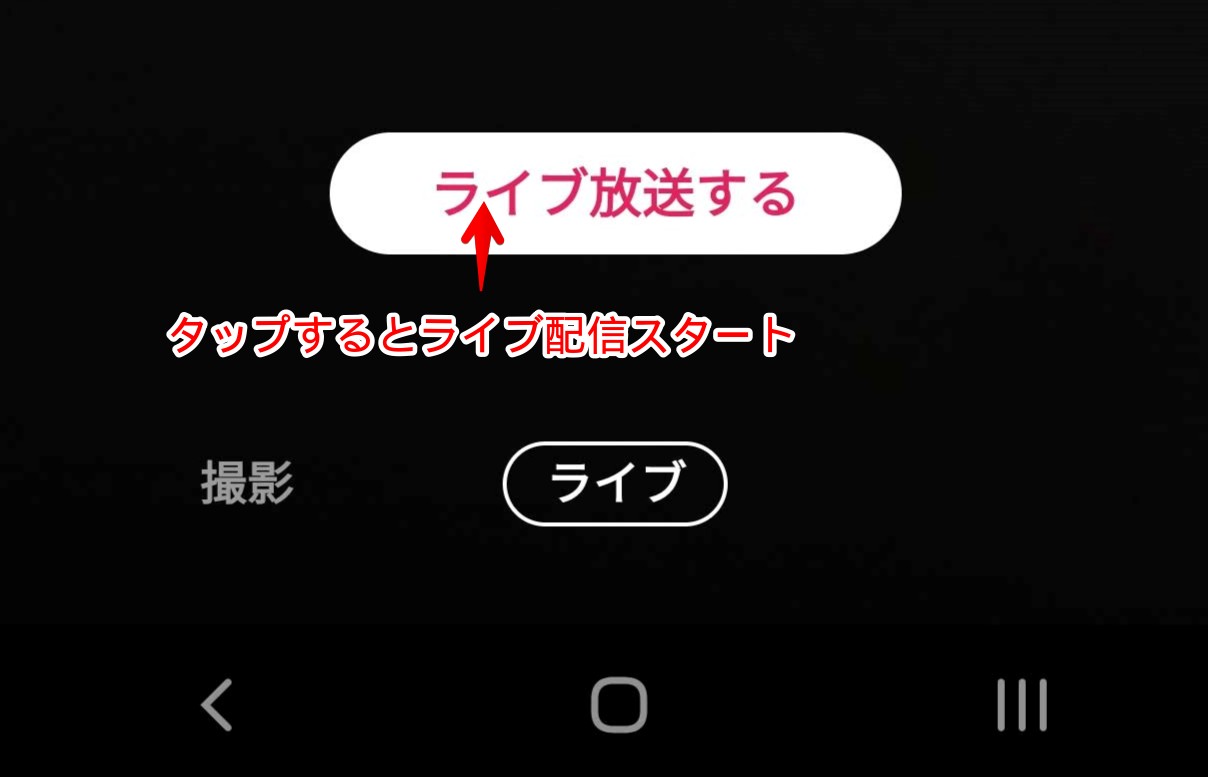 ライブボタンをタップすると本文を入力する欄が表示されます。ここに本文を入力してから「ライブ放送する」をタップしてください。このボタンをタップするとライブ配信が始まるので、タップする前にカメラの配置などに問題がないかをしっかり確認しましょう。
3.動画サイズを調整して高画質動画を投稿する
Twitterでは容量削減などを目的として、投稿された動画を自動でエンコードして表示しています。これによって画質が劣化することがあるので、高画質動画を投稿したい場合の妨げです。
しかし、Twitterには投稿された動画をそのままの画質で表示する機能が搭載されているわけではありません。したがって、どうしても高画質動画を投稿したいという場合はYouTubeなどの動画投稿サイト上にアップロードしてそれを共有するという方法がオススメです。
YouTubeなどはTwitterよりはるかに高画質な動画を表示できるので、画質重視の人にオススメです。
4.YouTube動画を共有して長時間動画を投稿する
2分20秒を超える動画をTwitter上で公開したい場合もYouTubeを利用するのがオススメです。YouTubeを利用すれば長い動画を比較的簡単に投稿できるので、長時間動画の投稿に最適です。
この方法を利用する場合はあらかじめYouTubeに投稿したい動画をアップロードしておいてください。アップロード後の手順は次の通りです。
投稿したい動画のページを開いてSHAREボタンをクリックする
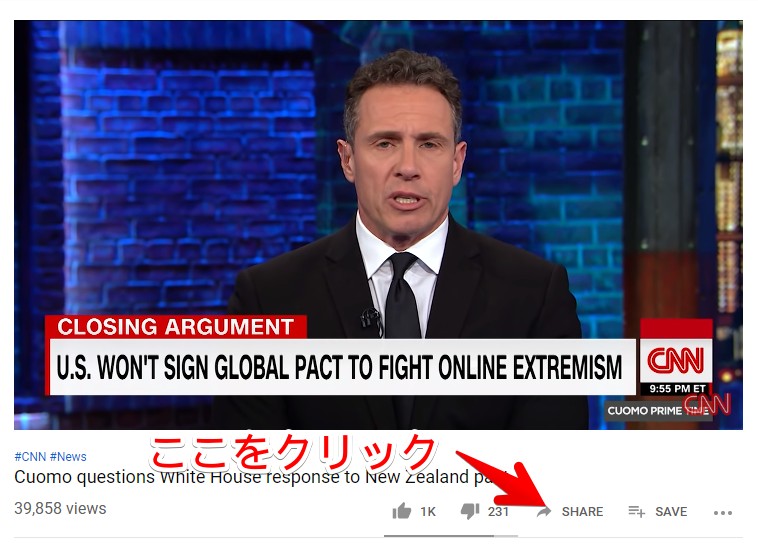 まずはYouTubeにアクセスして投稿したい動画のページを開きましょう。続いて、動画タイトルの右側に表示されている「SHARE」ボタンをクリックします。
Twitterをクリックする
 SHAREボタンをクリックすると投稿先を選択する画面が表示されるので、「Twitter」を選びましょう。
内容を確認してTweetボタンをクリックする
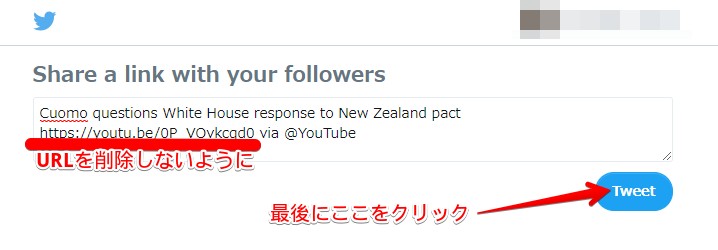 Twitterを選ぶと投稿画面が表示されるので、本文を入力して右下の「Tweet」ボタンをクリックしてください。この際にうっかり表示されているYouTubeのURLを消してしまわないように注意しましょう。
Tweetボタンをクリックすると投稿されるので、Twitterを開いて正常に投稿されているかを確認してください。問題なければ投稿完了です。
Twitterに動画を投稿できない場合の対処法

何らかの理由でTwitterに動画を投稿できないことがあります。そのような事態が発生したら、次のポイントを確認してみてください。
1.アプリではなくブラウザから投稿する
サードパーティ製クライアントアプリを利用して動画を投稿しようとしている場合、ブラウザから投稿してみることをオススメします。アプリで投稿しようとしたときに原因不明のエラーが発生した場合でもブラウザでTwitterのサイトを開き、そこから投稿した場合は正常に投稿できることが多いためです。
2.動画投稿サイトにアップロードしたURLを貼り付ける
どうしてもTwitterに直接動画が投稿できない場合はYouTubeなどの動画投稿サイトにアップロードし、そのURLをTwitterに貼り付けて共有する方法がオススメです。投稿したい動画がTwitterの制限に引っかかっている場合などにも使えます。
3.時間をずらして再度投稿する
Twitterに投稿できる動画の条件を満たしているのにもかかわらず投稿できない場合、サーバ側でトラブルが発生している可能性があります。その場合は時間をずらして投稿すると正常に投稿できることも多いので、試してみてください。
Twitterに動画を投稿する際の注意点

撮影した動画をTwitterに投稿する場合、以下のポイントに注意しましょう。場合によっては大問題に発展する可能性もあるので、しっかり確認しておきましょう。
1.著作権を侵害する内容ではないか
動画投稿時に最も注意すべきなのは「著作権の侵害」です。第三者が撮影した動画を勝手に投稿したり、映画の隠し撮りをアップロードしたりする行為は著作権侵害となるため、避けてください。
YouTubeにアップロードされている動画のURLを貼り付ける形式で投稿した場合、基本的には著作権の侵害にはなりません。しかし、明らかに違法アップロードされているもの(テレビ番組をそのままアップロードしたものなど)を共有すると著作権侵害が成立する可能性があるので注意してください。
「自分が撮影したオリジナル動画のみをTwitterに直接投稿する」、「YouTubeをリンクで共有する場合でも明らかに違法なものは共有しない」と覚えておきましょう。著作権侵害は犯罪なので、十分に注意してください。
2.他人のプライバシーを侵害する内容ではないか
著作権侵害にはあたらないものの、他人のプライバシーを侵害する動画というものも存在しています。そのような動画を投稿してしまうと訴訟にまで発展することがあるので、これも避けるようにしましょう。
少しでも危険だと思ったら投稿しないようにすることが大切です。
3.過剰な悪ふざけなど不適切な内容ではないか
過剰の悪ふざけなど、一般的に考えて明らかに不適切な内容の動画を投稿しないようにしましょう。そのような動画を投稿すると、内容によっては第三者に大きな損害を与え、損害賠償を求められることもあります。
また、社会問題に発展することもあるので「不特定多数に見られても問題がない動画か」を客観的に見てから投稿してください。
動画投稿でTwitterライフを楽しもう!

Twitterはテキストを投稿するサイトとしてサービスインしたものですが、動画も投稿できるようになり使い方の幅は大幅に広がりました。動画投稿機能やライブ配信機能を活用すればTwitterをもっと楽しく使えるでしょう。
動画はうまく活用すればコミュニケーションの幅を広げる有用なものなので、投稿して楽しいTwitterライフを送りましょう!もちろん、著作権侵害などには注意が必要です。
記事画像: 著者撮影