

Instagramの複数アカウントの作成・追加方法と登録エラーの対処法
-
この記事をシェア
-
-



- 複数アカウントは作成可能?
- 複数アカウントを作成する方法
- 作成したアカウントの追加・切り替え・削除方法
- アカウントを複数作る際に出るエラーの対処法
- 複数アカウントをバレないように作る5つのコツ
- 同じ内容を複数アカウントに同時投稿する方法
- アカウントを複数活用すればもっと使いやすくなる!
目次
Instagramアカウントは一人で複数持つことができ、プライベート用や仕事用などで使い分けている人も少なくありません。個人的な趣味の投稿をする場合やリアルの友人と繋がりたくない場合には、複数のアカウントを切り替えて使うのがおすすめです。
ここでは、複数のアカウントを持つための手順を紹介していきます。
複数アカウントは作成可能?
 Instagramでは条件を満たすことで複数のアカウントを持つことが可能です。アカウントの作成自体は無料で、いろいろな用途に合わせて作成ができます。
ただし、スマホの公式アプリで複数のアカウントを持つ際には、タップで簡単に切替できるアカウント数の上限は5つという点に注意しましょう。
それ以上のアカウントをスマホアプリで切り替えたい場合は、いったんログアウトしてから別のアカウントでログインしましょう。
複数アカウントを持つメリット
Instagramではリアルな友人と繋がるアカウントしか持っていないという人は多いです。しかし、複数のアカウントを持っているとより幅広い用途に使えます。
ここでは、Instagramで複数のアカウントを持つことのメリットを紹介します。
1.プライベート用やシェア用など使い分けできる
 Instagramでは、目的別に複数のアカウントを使い分けるのがおすすめです。たとえば、リアルでの友人と繋がるアカウントでは顔写真や個人的な内容を投稿できます。
また、趣味に特化したアカウントを作成すれば、リアルな友人に知られずに情報収集ができます。
さらに、ビジネス用のアカウントを作成すれば、ビジネスの宣伝プロモーションを行うことも可能です。自分のHPを作成するのには手間がかかりますが、Instagramアカウントであれば手軽に作成できておすすめです。
このように、目的別にアカウントを使い分けると効率よく情報収集や拡散が可能になります。
2.タイムラインがすっきりして見やすくなる
Instagramのアカウントを複数持つことで、見たいアカウントのみフォローできるようになります。義理でフォローしている友人や知り合いのアカウントとは別で、プライベートのアカウントを作ってしまえばタイムラインをすっきりとまとめられます。
特に、Instagramでは基本的に投稿された日時の順に表示されるため、ログインした時よりも前の投稿は流れてしまい、すべてを確認しきれないということは多いです。
しかし、趣味のアカウントでは見たい投稿だけを見ることができるため、投稿が流れてしまって見逃すことも少なくなります。
不要な情報が目に入るとストレスを感じるケースも多く、複数のアカウントを切り替えて重要な投稿に絞ってフォローするのはおすすめの方法です。
複数アカウントを作成する方法
 Instagramで複数のアカウントを作成する前に、確認しておきたいポイントを2つ紹介します。
- アカウントを作成できるのは、1個のメールアドレスor電話番号につき1つまで
- 未登録のメールアドレス・電話番号がない場合は新しく用意する必要がある
まず、Instagramのアカウントは、必ず本人のメールアドレスか電話番号と紐づけられています。一度登録したメールアドレスや電話番号は、別のアカウント作成に併用することできません。
すでに自分の持っているメールアドレスを使い切っている場合、新たに取得する必要があるため注意しましょう。Gmailなどのフリーアドレスであれば、基本的に無料で複数の取得ができるのでおすすめです。
スマートフォン版で作成する
ここでは、すでに持っているアカウントの画面から、新規アカウントを登録するための基本的な手順を紹介します。アカウントが知人にバレないようにする方法などは、あとで詳しく紹介しているのでチェックしてみてください。
新規アカウント登録画面を表示する
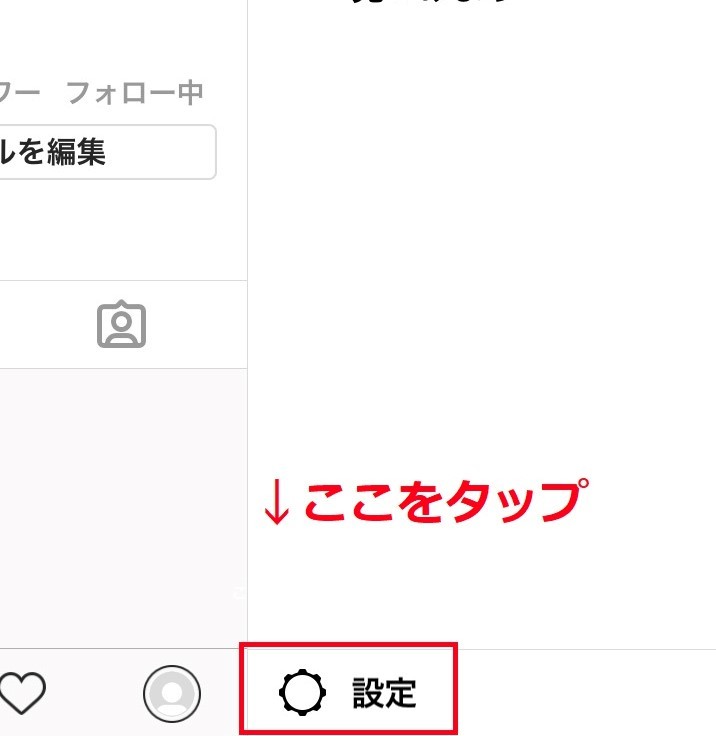 既存のInstagramアカウントでログインしておき、アプリ画面右下の自分のプロフィールタブ→画面右上の「設定」のメニューアイコン→画面最下部の「設定」とタップします。
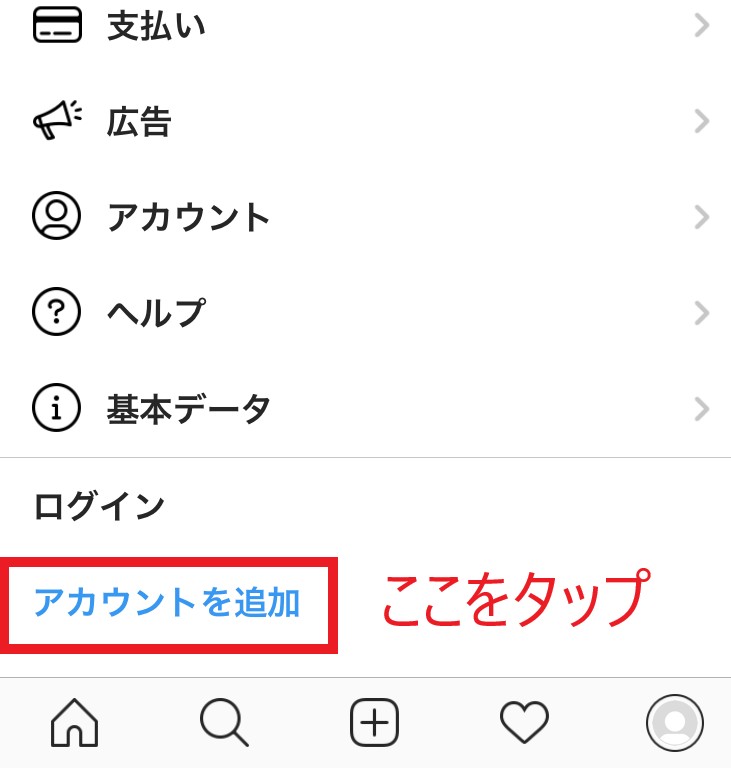 画面下部の青文字の「アカウントを追加」をタップします。
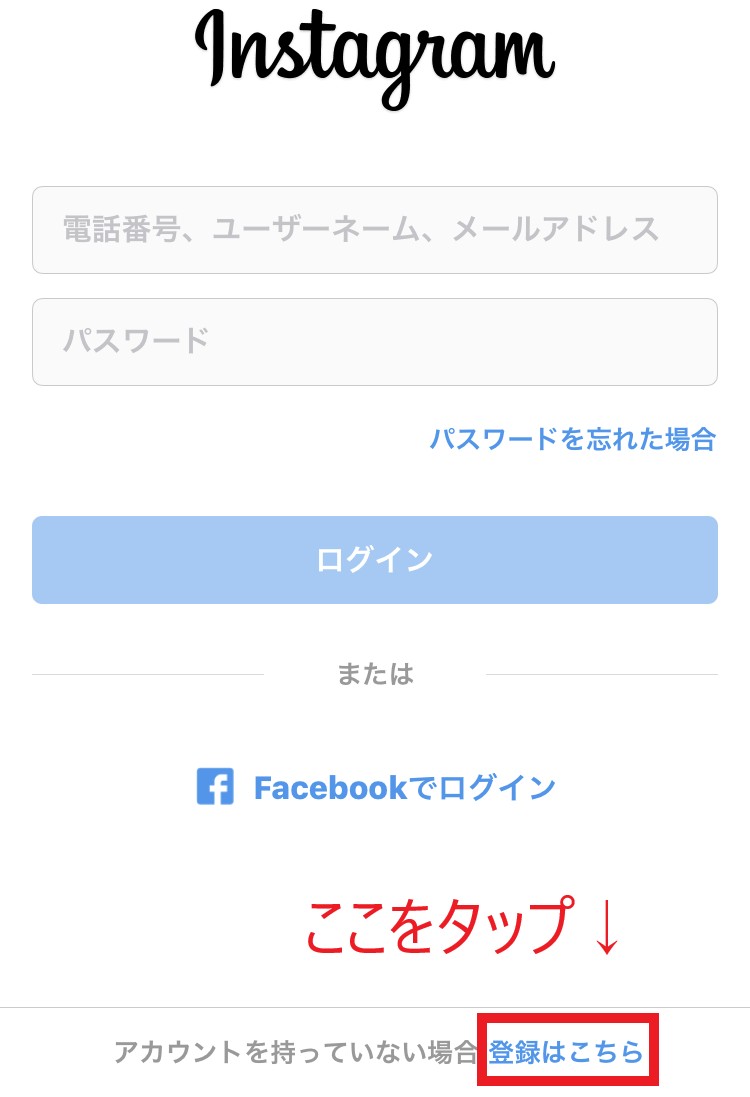
ログイン画面が表示されるため、画面下部分の「アカウントを持っていない場合 登録はこちら」をタップする。
新規アカウントを作成する
新規アカウントには、電話番号やユーザネームの登録が必要です。
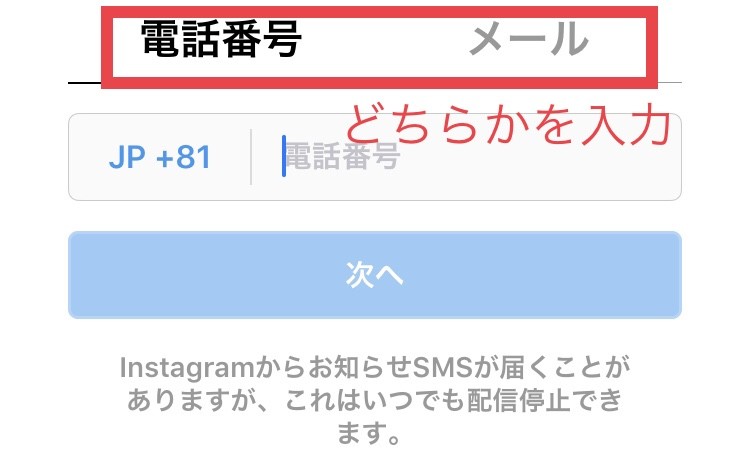 まず、電話番号かメールアドレスのどちらかを入力します。
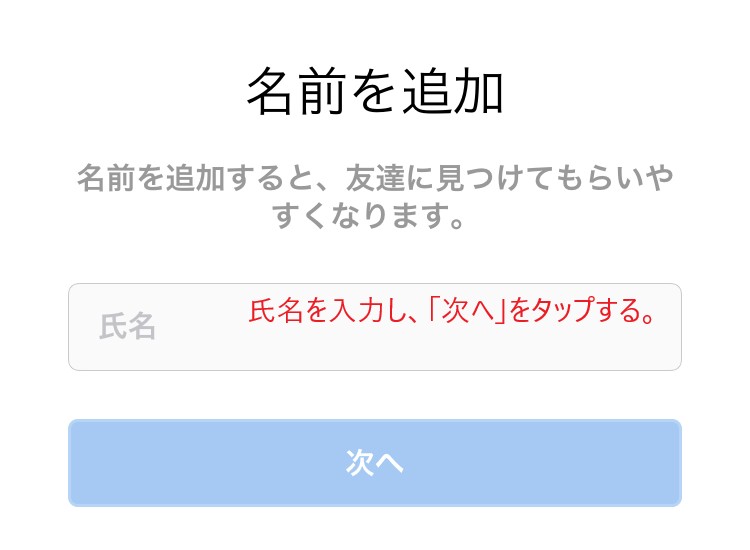 次にユーザーネームを設定します。
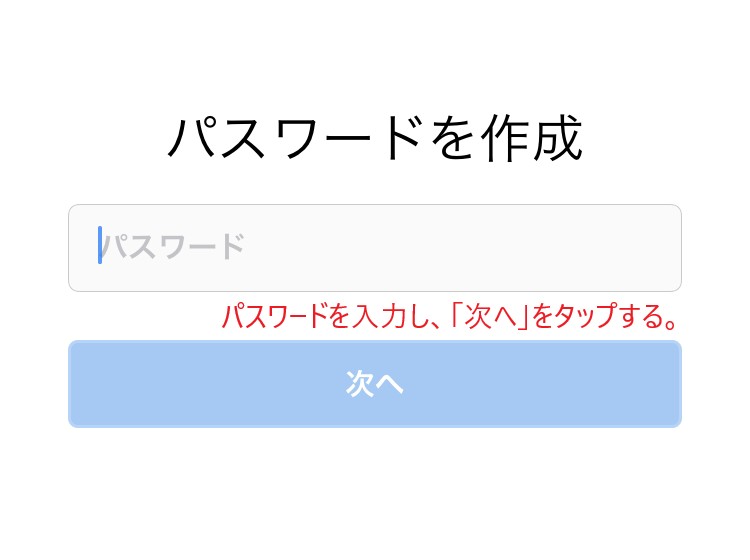 最後にパスワードを設定すれば完了です。
さらに3つ、4つとアカウントを追加する場合でも手順は同じで、基本的にいくつでも作成可能です。アカウント名はそれぞれ固有のものである必要があるため、登録の際は区別するように注意しましょう。
PC版で作成する
PC版で複数のアカウントを作成する場合、一度ログアウトする必要があります。手順は以下の通りです。
アプリ画面右下の自分のプロフィールタブ→画面右上の「設定」のメニューアイコン→画面最下部の「設定」とタップします。
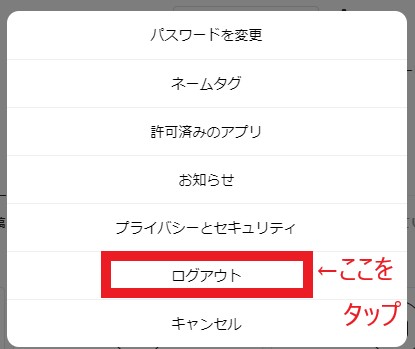
「ログアウト」をクリックしていったんログアウトしましょう。
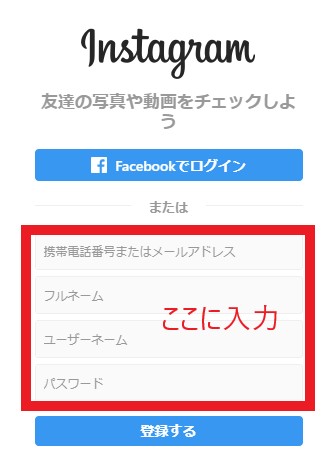 Instagramへのログイン画面が表示されるため、携帯番号またはメールアドレス、フルネーム、ユーザーネーム、パスワードを入力→「登録」をタップすれば完了です。
PC版はスマホ版とは違って、いったんログアウトするのが面倒というデメリットがあります。さらに、アカウントを切り替えて表示する際にもログアウト→ログインという手順を踏む必要があります。
PC版では、主にメインで使っているアカウントでログインして使うのがおすすめです。
作成したアカウントの追加・切り替え・削除方法
 アカウントの作成に成功したら、その都度切り替えて閲覧・投稿しましょう。ここでは、追加・切り替え・削除方法を紹介していきます。
このとき、スマホ版よりもPC版の操作が複雑なため注意しましょう。スマホアプリ版であれば、複数のアカウントを切り替えるにはワンタップで可能です。しかし、PC版では一度ログアウトしてから再度別アカウントでログインしなおす必要があります。
ここでは、スマホ版での方法を紹介していきます。
アカウントの追加方法
先ほど紹介した方法は、アカウントの新規登録から行う方法でした。ここでは、すでに持っているアカウントをスマホアプリに追加する方法を紹介します。
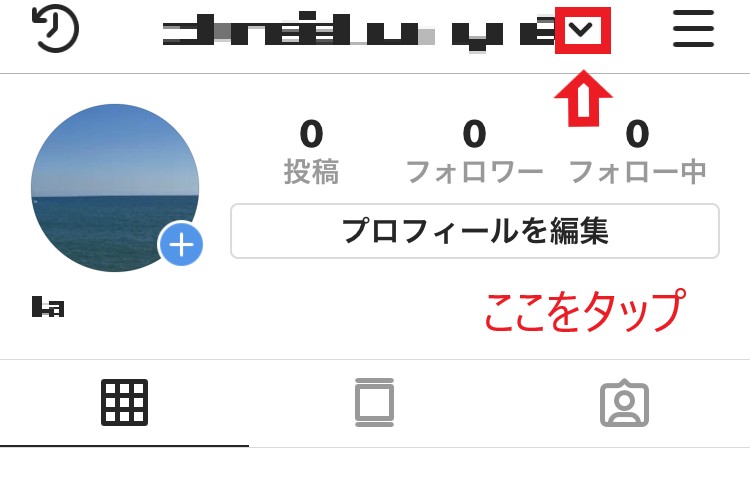 アプリ画面右下の「マイページ」から、画面上部の「(アカウント名)v」の文字をタップします。
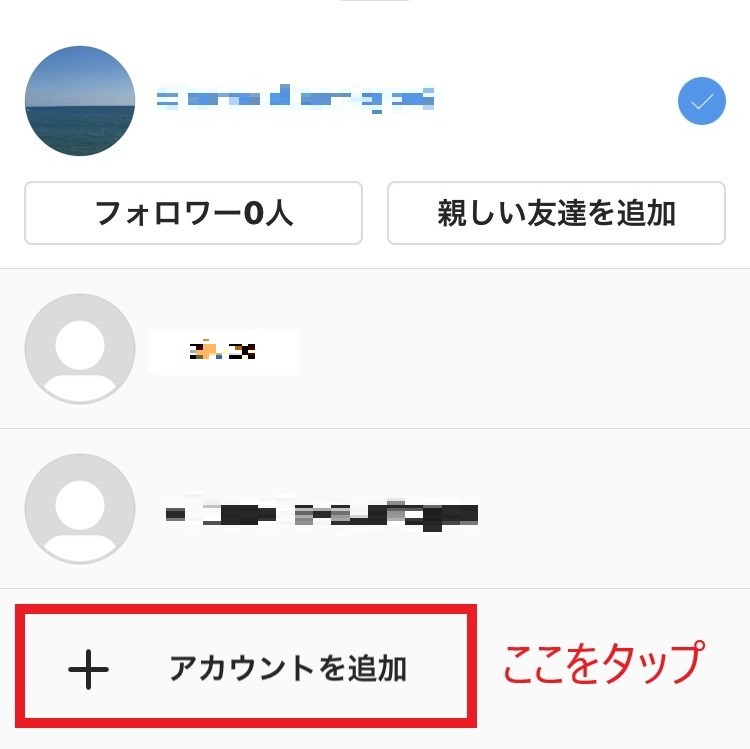
画面下部の「アカウントを追加」の文字をタップします。
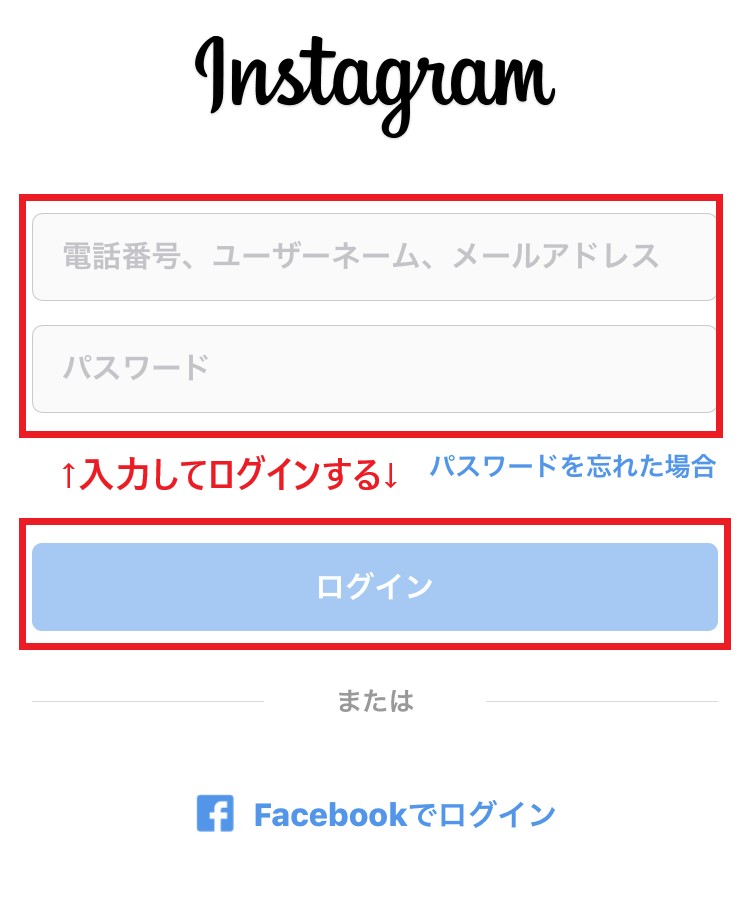 ログイン画面が表示されるため、電話番号・ユーザーネーム・メールアドレスのいずれかと、パスワードを入力してログインしましょう。
画面上部の「(アカウント名)v」が、切り替えたいアカウント名になっていれば完了です。
アカウントの切り替え方法
複数アカウントの登録が完了したら、切り替えて表示させましょう。スマホ版であればタップで切り替えができるため、とても簡単に使えます。
アプリ画面右下の「マイページ」のアイコンをタップし、画面上部の「(アカウント名)v」の文字をタップします。
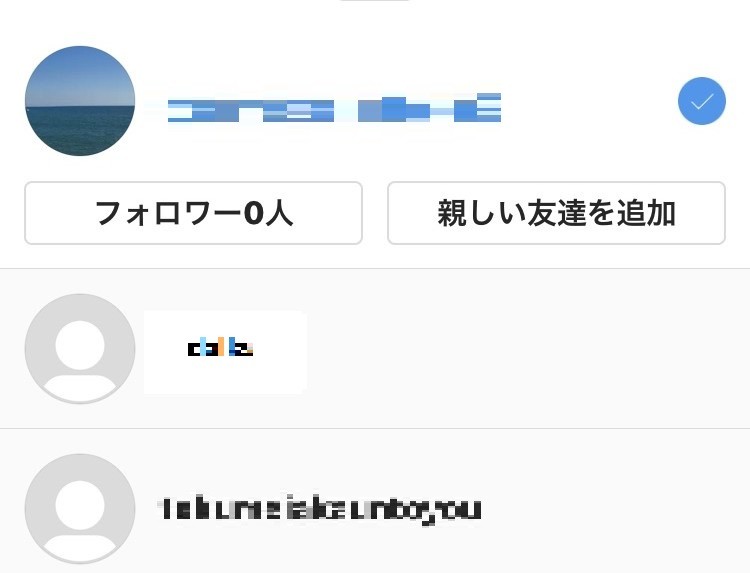 現在ログインしているアカウントの右端にチェックマークが付いているため、切り替えたいアカウントをタップして選択します。
アプリ画面上部の「(アカウント名)v」が切り替えたいアカウントになっていれば完了です。
アカウントの削除方法
アカウントを削除する場合、PC版でしかできない仕様です。スマホからの場合は、アプリではなくブラウザからログインして操作しましょう。ここでは、スマホでの手順を紹介します。
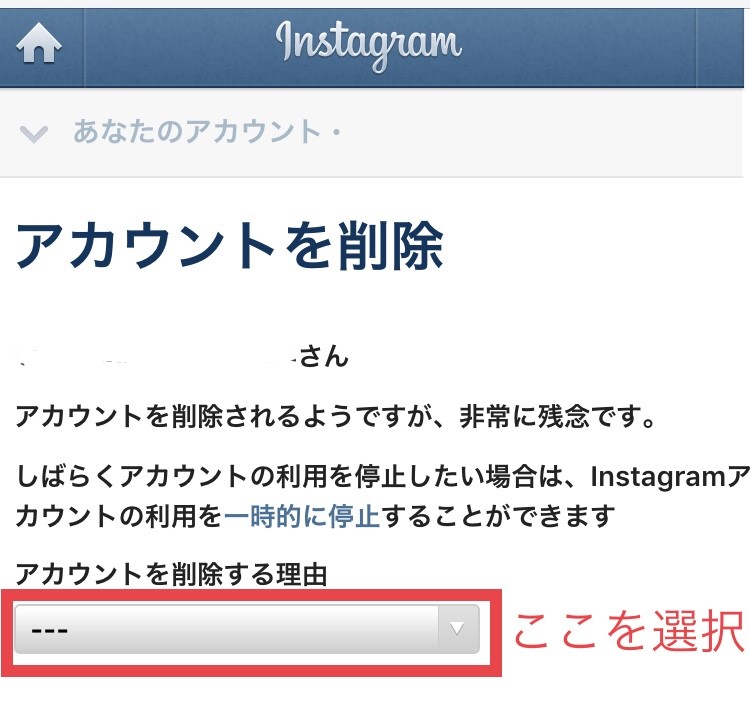 アカウント削除専用ページを開くと「アカウントを削除する理由」が表示されるため、当てはまるものを選択します。
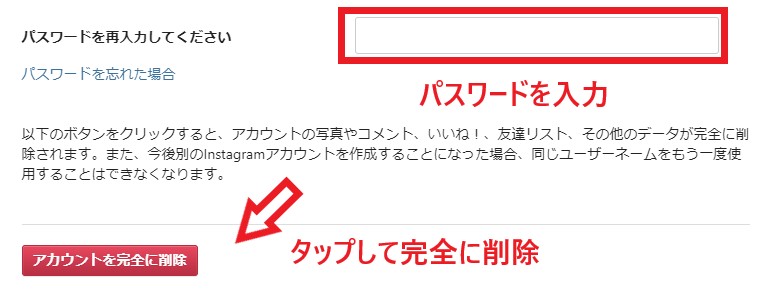 パスワードを再入力し、「アカウントを完全に削除」をタップします。最後に「アカウントを削除しますか?」と表示されるため「OK」をタップすれば完了です。
アカウントを複数作る際に出るエラーの対処法
 ここでは、Instagramで複数アカウントを作成する際に出るエラーの例を紹介します。基本的にエラーが出るケースはほぼありませんが、対処法が分からないときにはぜひ参考にしてみてください。
アカウントの作成はスマホ版・PC版のどちらからでも可能で、ここで紹介する対処法はどちらにも当てはまります。
登録エラーが出る例
Instagramで複数のアカウントを作成する際には、以下のようなエラーメッセージが出て登録できない場合があります。
・コミュニティを守るため一部のコンテンツやアクションは禁止されています。
・インターネット接続をご確認ください
これらのメッセージは、実際に禁止事項を犯した場合に表示されることもありますが、たいていのケースはインターネットの不調が原因であることが多いです。
「禁止」という強いワードが使われていると気が引けてしまいますが、アカウントの作成を諦める前に、まずはこれから紹介する対処法を試してみてください。
4つの対処法
 ここでは、エラーが起こった場合の4つの基本的な対処法を紹介します。対処する際は、Wi-Fi環境などが整っている場所で行うのがおすすめです。
以下の4つは誰にでも簡単にできる方法です。困ったときはぜひ試してみてください。
1.時間を空けて再度登録する
もっとも簡単な対処法は、時間を空けて再登録する方法です。Instagram側でサーバーの不調などのトラブルが起きていることは珍しくないため、時間を空けて試してみると解決します。空ける時間の目安としては、1時間以上がおすすめです。
また、大勢の人がInstagramにログインしている時間を避けて登録するとうまくいく場合も多いです。12時~13時のランチタイムや、18時~22時の終業後の時間帯には多くのアクセスが集中するため、それ以外の時間で試してみましょう。
2.別のメールアドレス・電話番号で作成する
 先ほども触れましたが、Instagramアカウントは固有のメールアドレスか電話番号と紐づけられています。したがって、既に登録されているメールアドレスや電話番号では新規アカウントの登録はできません。
登録した覚えがなくても、以前一度でも登録していればInstagram上に記録が残っています。どうしても登録ができない場合は新規でメールアドレスを取得して登録し直しましょう。
また、アカウント自体は自分で削除しなければ半永久的に残り続けるため、使っていないアカウントがあれば削除しておくのがおすすめです。
3.Facebookアカウント経由で作成する
ここまでで紹介してきた新規アカウントの作成方法は、電話番号かメールアドレスを使う方法でした。しかし、InstagramはFacebookアカウントで作成することも可能です。
本人認証されたFacebookアカウントで登録すれば問題なく作成できる可能性があるため、試してみましょう。
手順は、アカウント作成の際に「Facebookでログイン」を選択してログインするだけです。この方法では、面倒なパスワードの設定などが不要となるためスムーズに登録できます。
4.Instagramの運営に問い合わせる
上記で紹介した方法をすべて試してもアカウントが作成できない場合、何らかの理由で一時的に登録制限されている可能性があります。
最終手段としてInstagramの運営に問い合わせる方法があります。手順は以下の通りです。
アプリ画面右下の自分のプロフィールタブを選択し、さらに画面右上の「設定」のメニューアイコンをタップします。
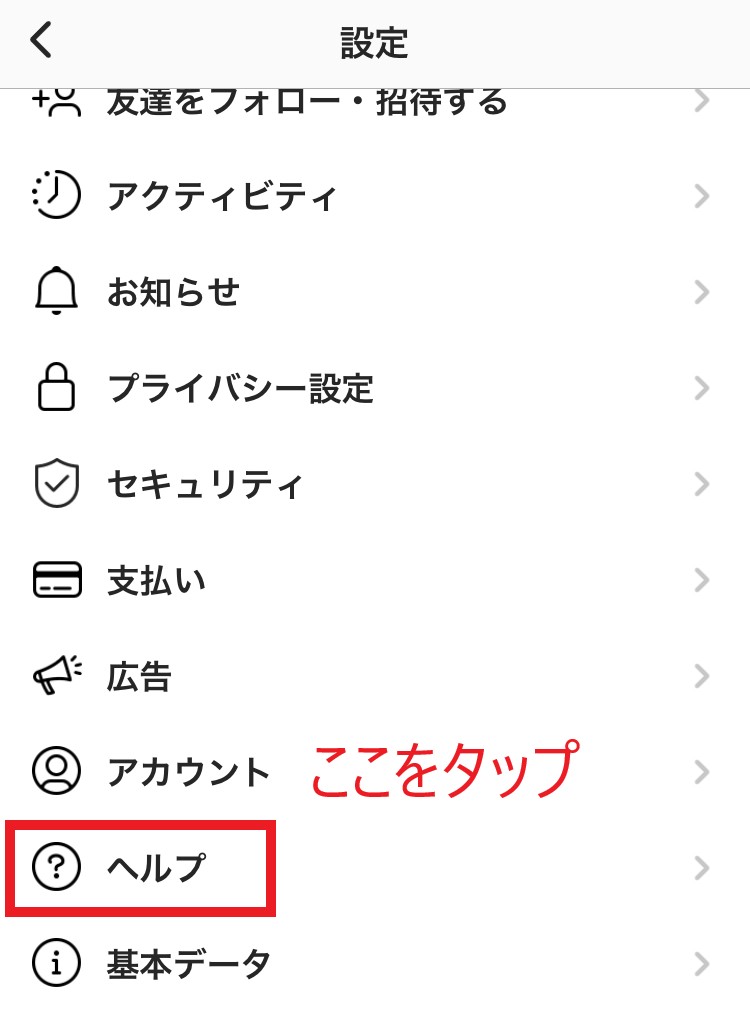 画面最下部の「設定」→「ヘルプ」→「ヘルプセンター」をタップします。
 アカウントの登録について確認しましょう。
複数アカウントをバレないように作る5つのコツ
 個人的な趣味に特化したい場合や、本音を投稿したいアカウントの場合など、身近な友人や家族に知られずに使い分けたいケースは多いです。
ここでは、Instagramで複数アカウントを作成する際にチェックしておきたいコツを紹介します。少し手間は掛かってしまいますが、プライバシーを守りたい人は試してみましょう。
1.Facebook・連絡先の同期をオフにする
意外と知られていませんが、Instagramは2012年にFacebookの子会社となりました。
そのため、Instagramのアカウントを作成するときには「Facebook・連絡先を同期しますか?」というメッセージが表示されます。
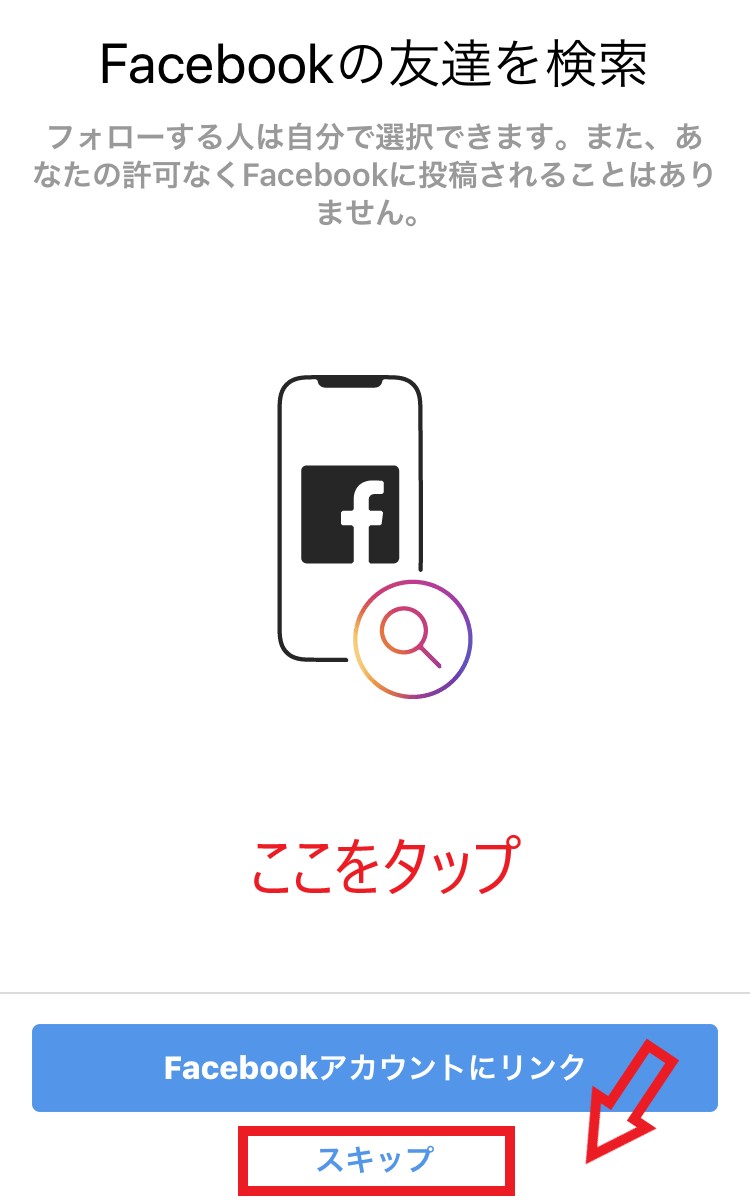 「Facebookアカウントにリンク」を選択してしまうと、Facebookの友達がInstagramにも同期されてしまい、アカウントがバレてしまいます。メッセージが表示されたら「スキップ」を選びましょう。
2.アカウントがおすすめ表示されないように設定する
Instagramでは高度なAI技術が使われており、関連性の高いアカウントを見つけると「おすすめのアカウント」として表示される機能があります。
関連性の手がかりとして使われる項目の例としては、共通の友人が多いことや、所属している組織、住んでいる地域などが挙げられます。
本来であれば友人を見つける便利な手段です。しかし、身近な友人にバレたくない場合には余計なお世話に感じてしまうでしょう。サブアカウントでは、この機能をオフにしておくのがおすすめです。
この設定はアプリ版からはできないため、スマホの場合ブラウザからログインしましょう。設定方法は以下の通りです。
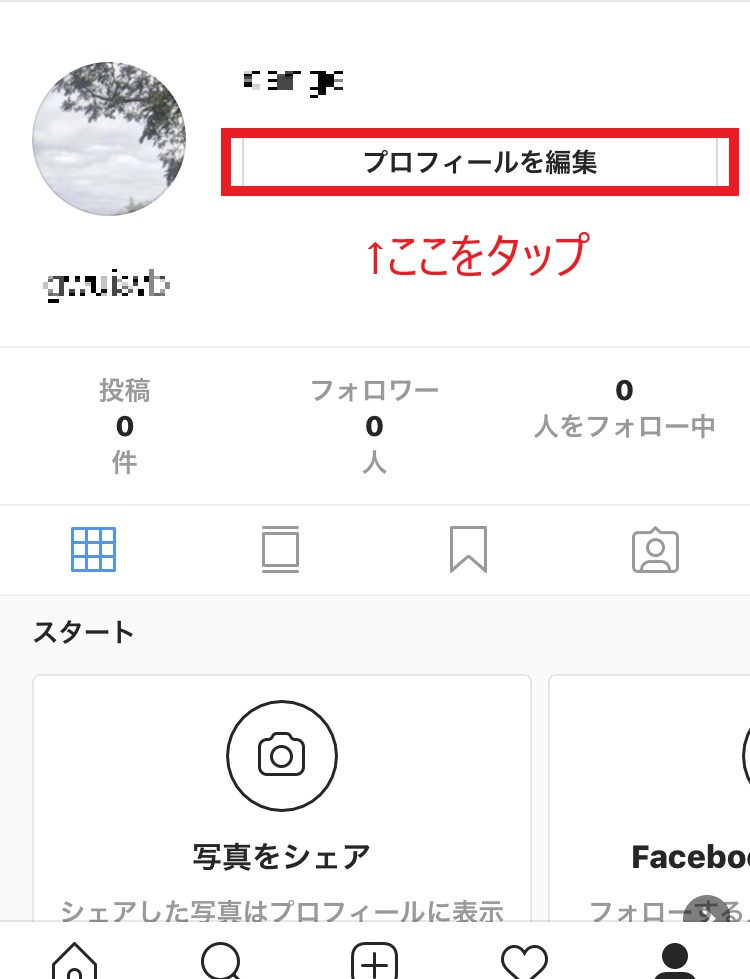 PC版のInstagramにログインし、(スマホからの場合はブラウザでInstagramページを開く)アプリ画面右下の自分のプロフィール→画面上部の「プロフィールを編集」をタップします。
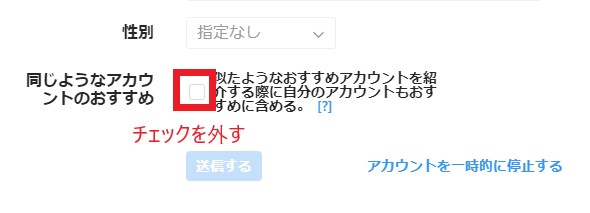 「同じようなアカウントのおすすめ・似たようなおすすめアカウントを紹介する際に自分のアカウントもおすすめに含める。」のチェックを外せば完了です。
おすすめ表示をオフにしておけば、ほかのユーザーに自分のアカウントが表示されることがないため、個人情報を守ることができます。
3.アカウントを非公開にする
個人的な心情や日記のような内容を投稿するアカウントの場合、多くの人に内容を見られるのは避けたいところです。
そんな場合におすすめなのが、アカウントを非公開にする方法です。非公開に設定しておけば、ほかのユーザーがフォローしようとすると通知が届くため、許可したユーザーだけに公開することが可能です。
設定方法は以下の手順です。
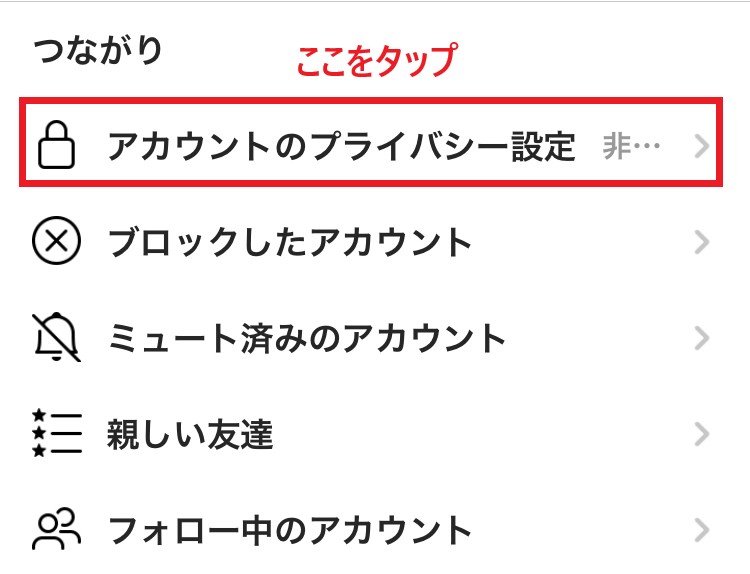 アプリ画面右下の自分のプロフィール→画面右上の「設定」のメニュー→「プライバシー設定」→「つながり」の「アカウントのプライバシー設定」をタップする。
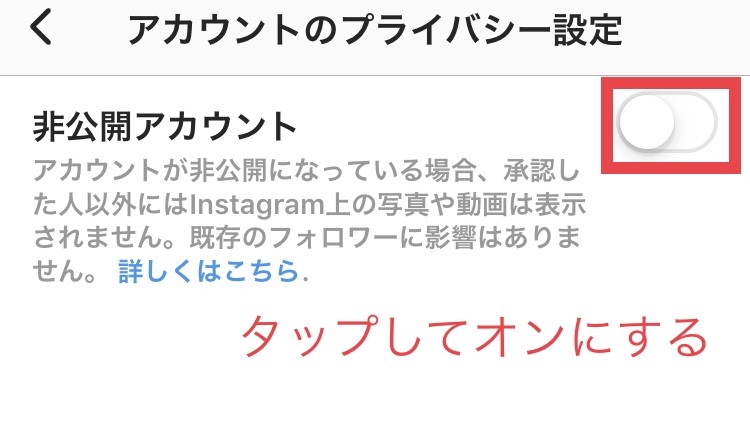 「非公開アカウント」のボタンをオンにすれば完了です。
ただし、アカウントを非公開にしてもInstagram社には内容がすべて見えているため注意しましょう。万が一システムに不調が起きた場合は公開されないとは言い切れないため、あまりに個人的な内容や、知られては困る情報は投稿しないのが無難です。
4.特定されにくいプロフィール画像や名前を使う
身近な人にバレないようにするには、個人を特定されにくいように工夫しましょう。
例えば、本名の一部や誕生日などを使っているアカウントは、知っている人が見ればすぐに本人だと気付かれてしまいます。
バレにくいようにするためには、まったく関係のない数字やアルファベットの羅列などにするのが安全です。
さらに、Instagramではプロフィール画像を設定する機能がありますが、ここからも個人を特定できる場合があります。とくに、本人の顔写真や飼っているペット、自宅の周辺などはバレやすいため注意しましょう。
5.新規で作成したメールアドレスを利用する
前述したとおり、Instagramに登録する際、連絡先を同期すると知り合いの連絡先が自動的に登録されます。
自分が同期しなくても、自分のメールアドレスや電話番号を知っている相手が同期すればアカウントがバレてしまいます。
ほかの人にバレたくないアカウントの場合、すでに知り合いに教えているメールアドレスや電話番号を避けて登録するのがおすすめです。Gmailなどのフリーメールで新規にアカウントを作れば、誰が同期しても検索に引っかからなくなります。
同じ内容を複数アカウントに同時投稿する方法
複数アカウントを別の用途として使う場合以外は、同じ投稿をアップロードしたい場面も出てきます。
たとえば、自分が主催するイベント情報や旅行の写真など、より多くの人に拡散したい場合、複数のアカウントでわざわざ同じ投稿を繰り返すのは手間が掛かってしまいます。
そんなときにおすすめしたいのが、複数アカウントで同じ投稿をする機能です。
Instagramでは、投稿を行う際に「他のアカウントに投稿」を選択すると、同じ内容を複数アカウントに投稿可能です。
手順は以下の方法です。
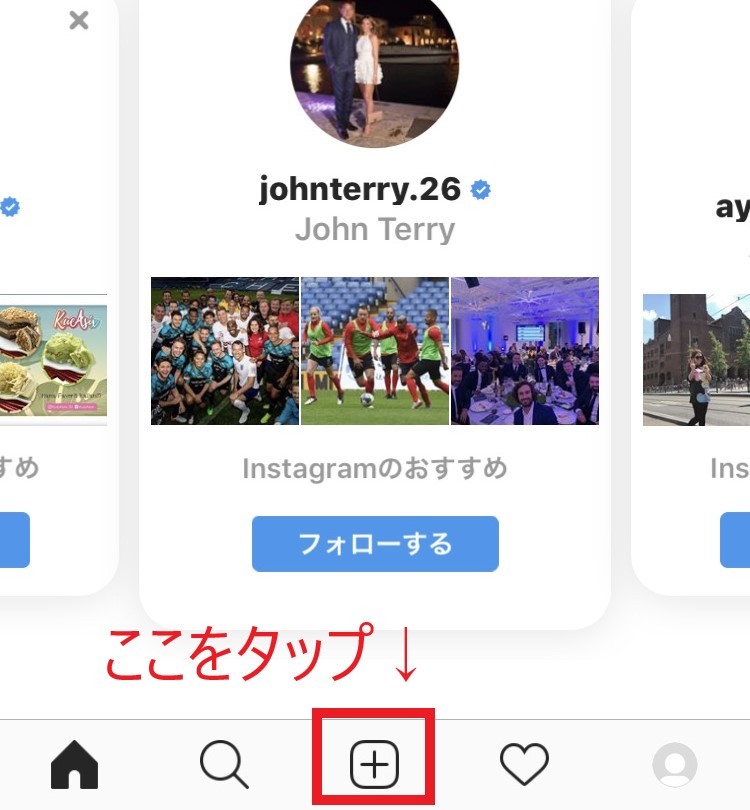 アプリ画面下部分中央の「投稿」のアイコンをタップし、投稿したい写真や動画を選択します。
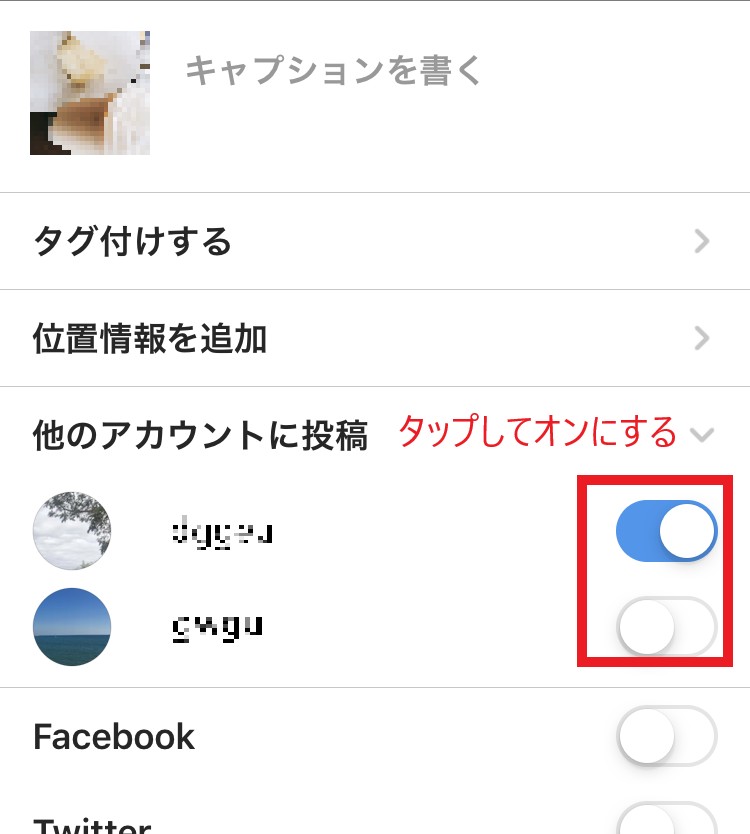
「新規投稿」と表示されている画面の「他のアカウントに追加」の項目で、投稿したいアカウントのボタンをオンにすれば完了です。青く表示されていればオンになっています。
現時点ではiOS版アプリのみの機能です。Android版では今後随時追加される予定です。
アカウントを複数活用すればもっと使いやすくなる!
 ここまで、Instagramで複数のアカウントを作成する方法について紹介してきました。複数を使い分けることで、重要な投稿を見逃さずに済んだり、身近な人に知られずに趣味に特化した情報収集ができたりと、メリットがたくさんあります。
アカウントごとに別のメールアドレスを取得するという手間はかかりますが、基本的に複数のアカウントを作成するのは無料でできるため、誰にでも簡単に挑戦できます。Instagramをさらに楽しむために、ぜひ複数のアカウントを取得して使い分けてみればいかがでしょうか?