

Googleフォトの保存容量はどのぐらい?不足したときの3つの対処法
-
この記事をシェア
-
-



 スマートフォンで手軽に写真や動画を撮影できるようになった現在、ともすれば端末の容量がすぐにいっぱいになってしまうという人も多いのではないのでしょうか。
撮った写真や動画を、何気なく端末の容量に保存していくだけでは限界があり、どれだけ大きい容量の端末を使用していたとしても必ずストレージを圧迫します。
そんなときに使いたいのがこの「Googleフォト」です。今回は、「Googleフォト」に保存できる容量や、容量オーバーになった際の対応方法を中心に紹介していきます。特に日常的に写真や動画を録る機会が多い人は、ぜひチェックしてみてください。
Googleフォトの容量は?
 そもそも「Googleフォト」とは、撮った写真や動画を保存したり、ほかの人と共有できるクラウドストレージサービスです。
2017年時点での月間アクティブユーザーは、全世界で5億人を超えており、2015年にリニューアルされて以降、普及率も飛躍的に上がっています。今や全世界で多くのユーザーが活用しているクラウドストレージサービスといえるでしょう。
「Googleフォト」は基本的に無料で使用でき、アップロード容量が無制限です。ただしアップロードするファイルには規格制限があり、写真の場合は16MP、動画の解像度は1080pまでです。
また「アップロード容量が無制限」という項目には重ねて条件がつきます。それはアップロードサイズを、「Googleフォト」が指定する「高画質」に設定していることです。
このとき撮影した状態のまま保存できる「元の解像度」を選択すると、「Googleフォト」に割り当てられている保存容量を消費するため、注意が必要です。
保存容量が不足する場合とは
 ではこの保存容量が不足する場合はどのような原因が考えられるのでしょうか。
基本的に1ファイルあたり16MP以下の写真、1080p以下の動画を保存していれば容量を圧迫することはありません。ただしその規格よりも更に高画質の写真や動画を保存するときには、オンラインストレージサービス「Googleドライブ」の容量を使って保存することになります。
一般的なスマートフォン、たとえばiPhone Xでは背面カメラの画素数が12MPであるため、容量を圧迫する恐れはありませんが、一眼レフなどの高機能カメラでのデータを、元の画質で保存する場合は容量を使う可能性が高いでしょう。
「Googleドライブ」では15GBまで無料で使用できます。それを超えると「保存容量が不足しています」と表示され、新しい写真や動画をアップロードできなくなります。
保存容量の内訳に注意
 全てのユーザーに与えられる無料の15GBは、「Googleフォト」「Googleドライブ」「Gmail」での合計保存容量となります。
そのため、たとえ「Googleフォト」で数GBしか利用していなくとも、ほかのサービスでたくさんの容量を使ってしまうと新しい写真が追加できないこともあります。
逆に「Googleフォト」で全ての容量を使ってしまうと、「Googleドライブ」で新しいファイルを同期したり、アップロードできなくなるほか、「Gmail」では受信メールが相手に返送されてしまうなどのリスクもあります。
同じアカウントで全サービスを利用するときは、容量の内訳に注意しながら活用していきましょう。
Googleフォトの容量を確認する方法
「Googleフォト」では、スマートフォン・パソコンのどちらからでも残り容量を確認できます。普段、日常的に「元の画質」で写真や動画を保存していた人は、まずここから確認しておきましょう。
残り容量を把握することで、あとどの程度ファイルを保存できるのか、ファイルサイズを圧縮しておく必要があるのか、などを判断する目安になります。手順は非常にシンプルなので、気軽に確認してみてください。
スマホアプリの確認手順
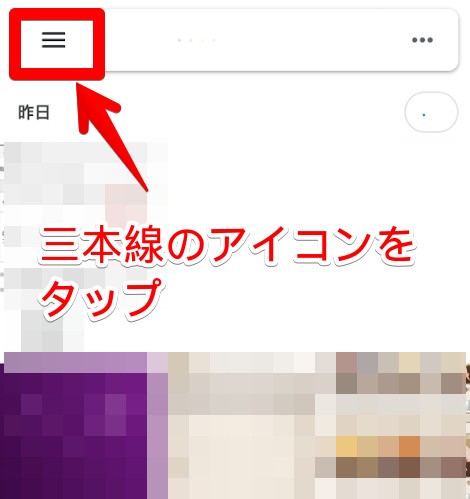 「Googleフォト」のアプリから残りの容量を確認することができます。スマートフォンでは、まずアプリを起動してから3本線のアイコンをタップしましょう。
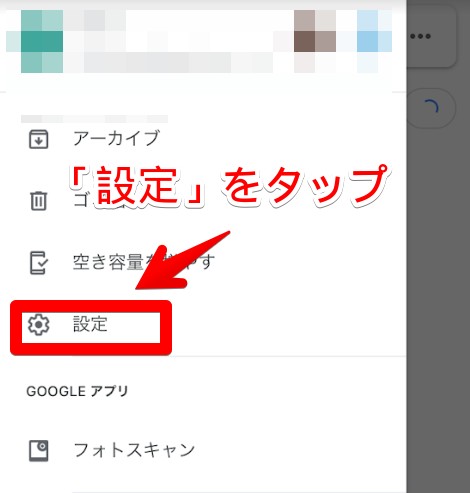 メニュー一覧から「設定」を選びます。
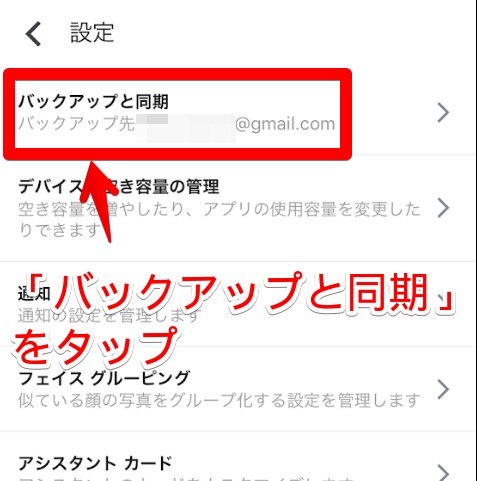 次に「バックアップと同期」をタップしましょう。
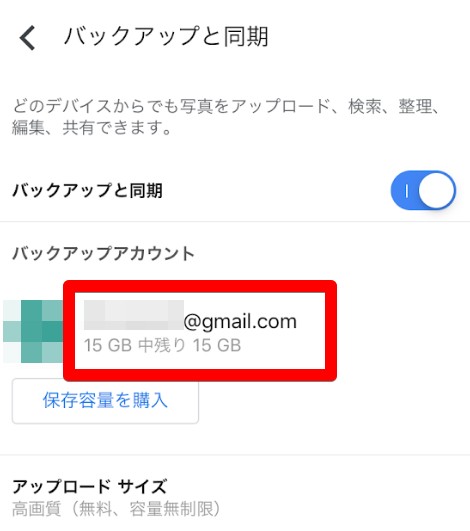
移動先の画面で自分のアカウント情報と残り容量が確認できます。15GB中、どのくらい使ったのかひと目で分かるため、簡単に確認ができます。
PCの確認手順
 パソコンではより簡単に確認できます。まずはブラウザで「Googleフォト」を検索し、表示しましょう。
スマートフォン版と同じように3本線のアイコンがあるので、クリックしてメニュー一覧を表示します。
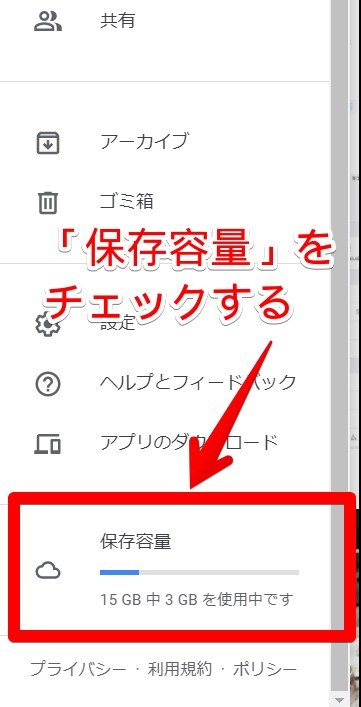
メニュー一覧の下部にある「保存容量」からひと目で使用容量を確認できます。
なお「Googleドライブ」から、保存容量のより詳しい内訳を確認することも可能です。パソコンブラウザでは、「Googleドライブ」を開くと同じように「保存容量」が表示されるため、その下にある「容量をアップグレード」をクリックしましょう。
 すると「現在のストレージ」として、それぞれのコンテンツでどれだけ容量を使っているのか、内訳を確認できます。このGBが大きいものほど、容量を占める割合が多くなっているため、使いすぎに注意しながら活用していきましょう。
Googleフォトの容量オーバーを防ぐ方法
 容量がいっぱいになってしまうと、「Googleフォト」を始め、「Googleドライブ」「Gmail」でも弊害があります。完全に容量がオーバーしてしまい、メールが受信できないなどのトラブルが発生してしまう前に、容量を抑える方法を学び、早いうちに対処しておきましょう。
今回は3つの方法に絞って紹介していきます。スマートフォンアプリ、パソコンの両方での対処方法を確認していくので、普段使い慣れているほうをチェックしてみてください。
1.大きいサイズの画像・動画を圧縮する
まずは既にアップロードしてある写真や動画のサイズを圧縮することから始めましょう。
「元のサイズ」でアップロードしてある写真や動画はストレージを圧迫します。対して「Googleフォト」での「高画質」は、先述したように無料で、かつ容量無制限のまま写真や動画を保存できます。
「高画質」で保存しておくと、16MP以上の写真は16MPまで縮小され、1080p以上の解像度である動画は1080p以内に自動で縮小されるため、容量を節約するのにも一役買ってくれます。
そこで気になるのが画質ですが、「元のサイズ」に対しての劣化具合はほとんど感じないといって良いでしょう。公式ページでも「最大で約61.0cm x 40.6cmまで高画質で印刷できる」とあるように、一般的なポケットアルバムに使用されるような、L版の写真にプリントアウトする分には問題なく印刷が可能です。
ただしあくまで一般的なスマートフォンでの写真撮影を基準にしているため、画質にこだわりがあったり、高性能のカメラを使って撮影したりと、自分なりに求めるレベルが高い場合は、この限りではありません。
スマホの手順
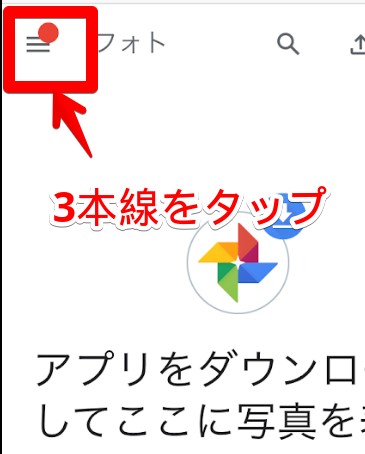
最初にスマートフォンから圧縮する方法を紹介します。ただしスマホアプリの「Googleフォト」から圧縮できないため、ブラウザからアクセスするようにしましょう。
ブラウザで「Googleフォト」のページを開いたら、左の3本線をタップします。

一覧から「設定」をタップしましょう。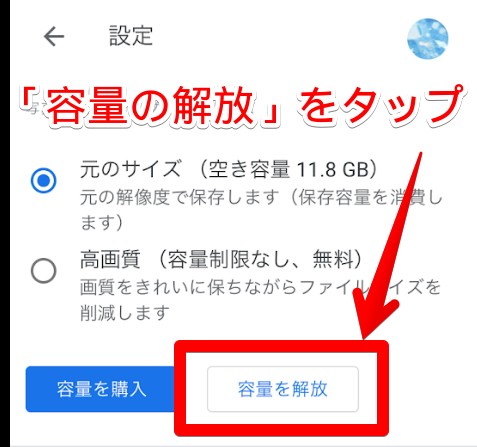
画面下部にある「容量を解放」をタップします。
 ここからさらに「圧縮」をタップします。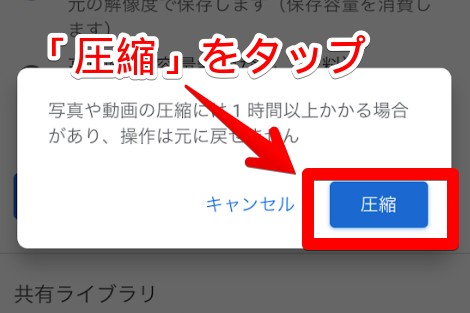
最後に「圧縮」をタップしてスタートです。既にアップロードしてある写真や動画を、元の解像度から「高画質」へと変更できます。ただし圧縮するファイル数が多いほど時間がかかりますが、クラウド上での処理となるため、端末の動作には影響がありません。
PCの手順
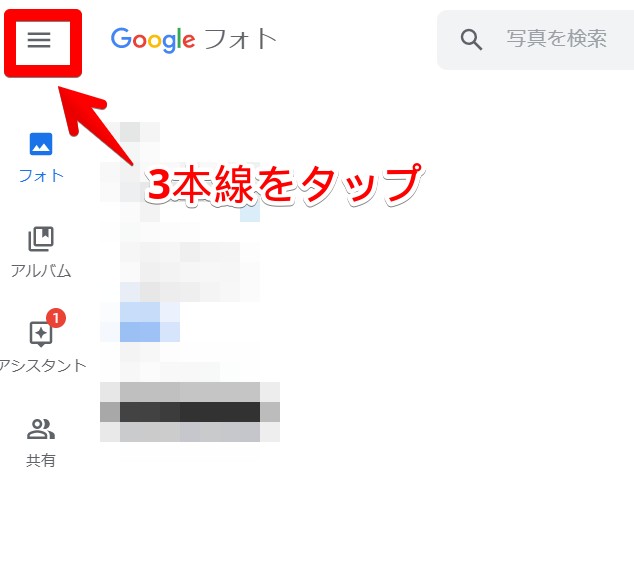 続いてパソコンで容量の圧縮を行う場合の手順を確認します。まずはパソコンで「Googleフォト」の公式サイトを確認しましょう。
左上にある3本線のアイコンをクリックします。
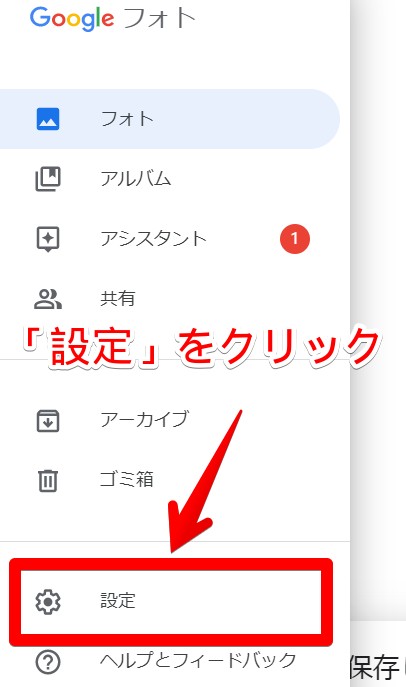 メニュー一覧から「設定」をクリックします。
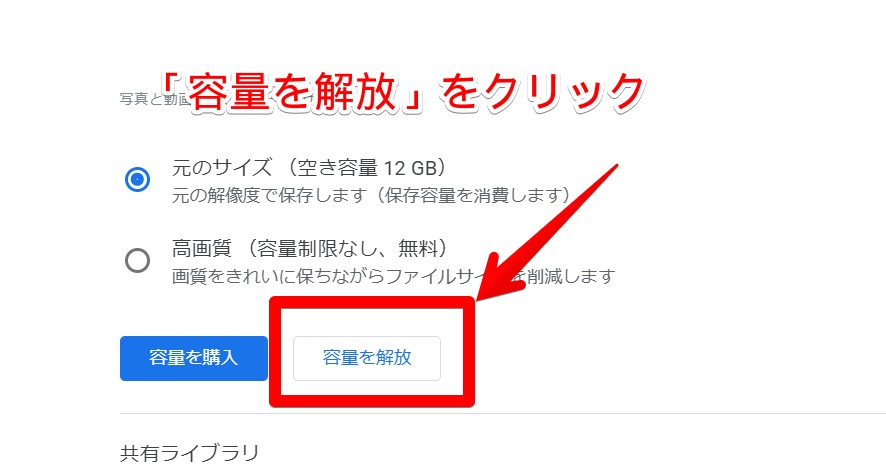 「容量を解放」をクリックします。
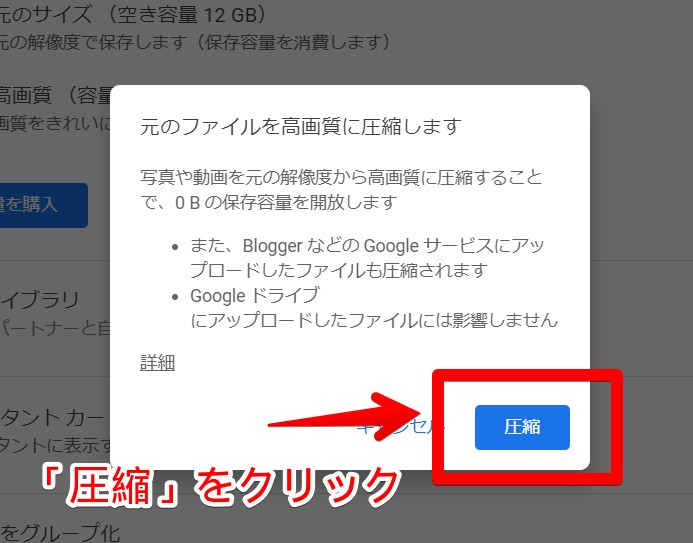 保存容量を確認したら「圧縮」をクリックします。
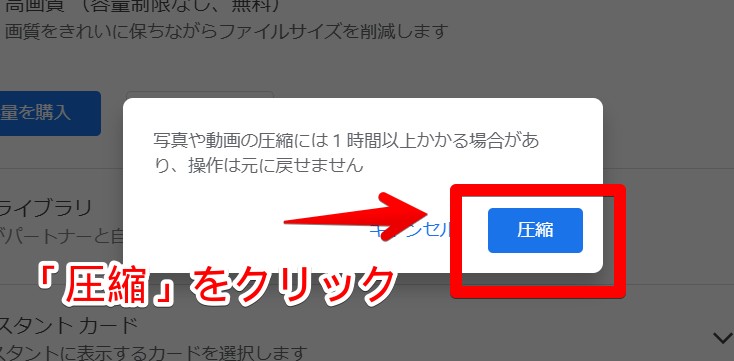 最後にもう1度「圧縮」をクリックすると作業がスタートします。

あとは作業が終了するまで待つのみとなります。手順としてはスマホとほとんど変わらず、難しい操作も必要ないので、誰でも簡単に容量を圧縮できます。
もし今後のアップロードでもファイルサイズを抑えておきたい場合は、あわせて「元のサイズ」から「高画質」に変更しておくと良いでしょう。以降のアップロードが全て「高画質」で行われるようになります。
注意点
 操作自体は簡単にできますが、圧縮するためには一定の条件が存在します。圧縮作業する前に確認しておきましょう。
- 容量を解放できるのは1日1回まで
- 以下のものを使ってアップロードした写真や動画は「高画質」に変更不可であり、圧縮できない
- Googleドライブ
- Pixel
- Pixel 2(2021年1月16日まで)、Pixel 3(2022年1月31日まで)
「Pixel」とはGoogleが開発した純正スマートフォンのことです。そのため「Pixel」では、圧縮作業を行わずとも元の画質のまま、容量無制限で保存することができます。そのため「容量の解放」が選択できないようになっています。
ただし「Pixel 2」では2021年1月16日、「Pixel 3」では2022年1月31日を過ぎると、新たにアップロードした写真や動画は、ほかの端末と同じように「高画質」か「元の画質」かを選択する必要があります。
「元の画質」でアップロードしたファイルは、保存容量を使用するため、先ほど紹介した「容量の解放」で「高画質」に変更するなど、一定の対策が必要になってくるため注意しましょう。
また「容量の解放」は1日1回まで可能である限定的な機能です。そのため1度「容量の解放」をしたあと、新たに写真を追加して、その日のうちに「容量の解放」を行うということができないため、覚えておきましょう。
2.大きいサイズの画像・動画を削除する
 いっそ不要なデータを整理して削除するというのも有効な手です。ある程度は圧縮で容量を確保することができますが、それでも容量が足りないという場合はファイルを整理しておきましょう。
ただし「Googleフォト」で写真や動画を削除すると、同時に端末で保存している写真や動画が削除されます。通常であればオンラインストレージと端末のデータは別で保管されているものですが、「Googleフォト」に関しては端末と同期しています。
そのため新しい写真や動画を撮影すると、自動でアップロードされますが、反対に削除も同じように行われる仕様となっています。
iPhone、Androidのいずれであっても、基本的には削除のみを同期しないという選択ができません。そのため必要な写真を「Googleフォト」から消してしまった場合や、「Googleフォト」のみ削除しておきたい場合は、必ず端末の写真アプリで元のデータを復元するようにしましょう。
またAndroidに関しては、アルバムを作成することで「Googleフォト」と同期しない設定ができます。アップロードもできない代わりに削除も行われないため、必要に応じて写真や動画を振り分けるのもおすすめです。
スマホアプリの手順
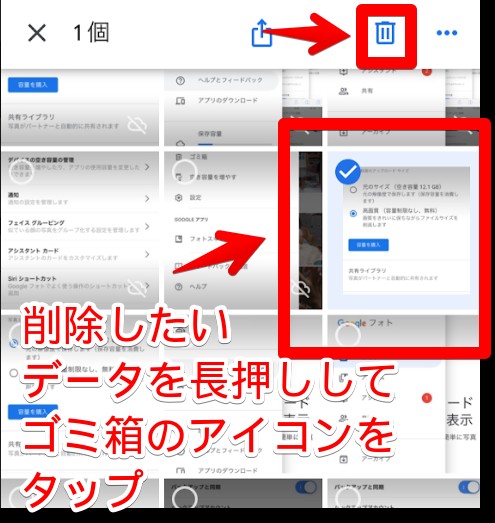 まずはスマートフォンでの削除方法ですが、今回はiPhoneでのデータ削除方法を紹介します。
最初に削除したい写真や動画を長押しで選択します。チェックボックスが表示されるので、削除したいものが複数ある場合はまとめて選びましょう。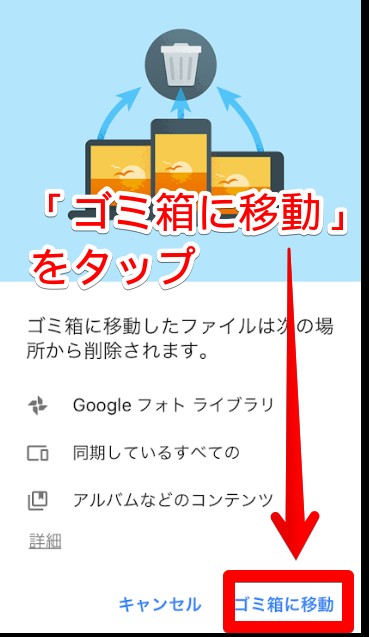 注意事項が表示されるため、内容を確認しましょう。
ゴミ箱に移動した時点で、端末からもデータが消去されます。確認したら「ゴミ箱に移動」をタップします。
 iPhoneの場合、カメラロールにあるデータを削除する確認表示が出ます。ここで「許可しない」をタップすると、「Googleフォト」からもデータを削除できないため「削除」を選びましょう。
カメラロールのデータは残しておきたいというときは、後ほど「最近削除した項目」へ移動してデータを復元させましょう。
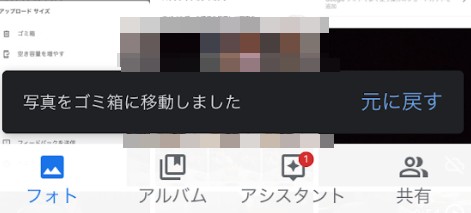 この時点ではまだデータがゴミ箱に移動しただけの状態なので、容量に変わりはありません。そのため次は移動したデータを完全に削除します。
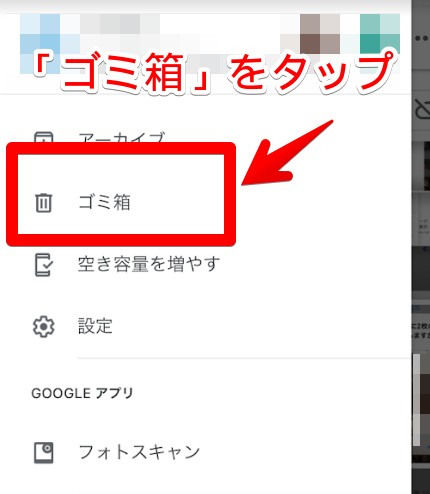
3本線のアイコンをタップして「ゴミ箱」に移動しましょう。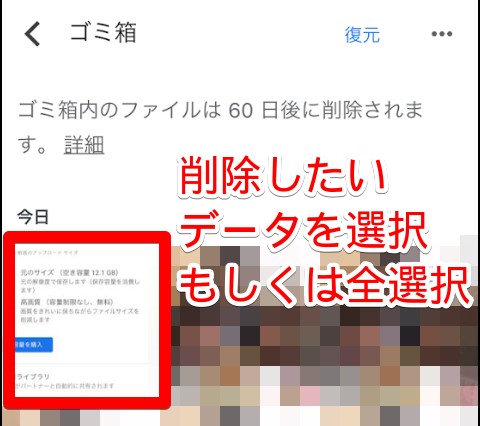 「ゴミ箱」では移動した60日後に自動でデータが削除されるよう設定されていますが、すぐに容量の空きが欲しいときは手動で削除することもできます。
先ほどと同じ要領で、削除したいデータを長押しして選択します。もしゴミ箱内の全てのデータを消してもよければ、右上にある3点リーダーをタップしましょう。「ゴミ箱を空にする」を選ぶことで、一括削除できます。必要に応じて使い分けましょう。
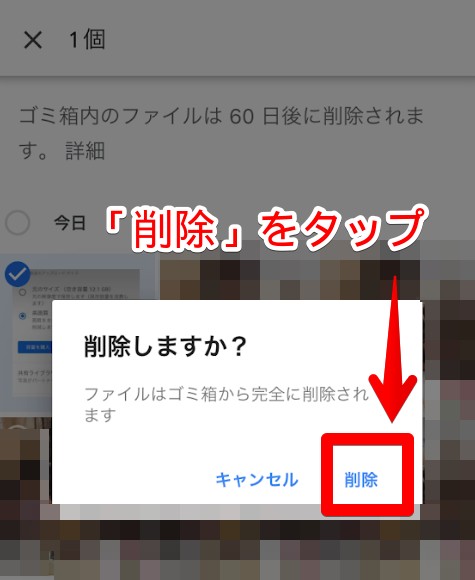 データを選択したら「削除」を選択しましょう。
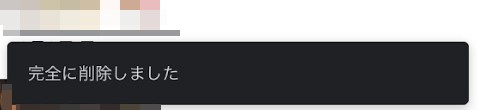
「完全に削除しました」と表示されたら、データの削除が完了です。
PCの手順
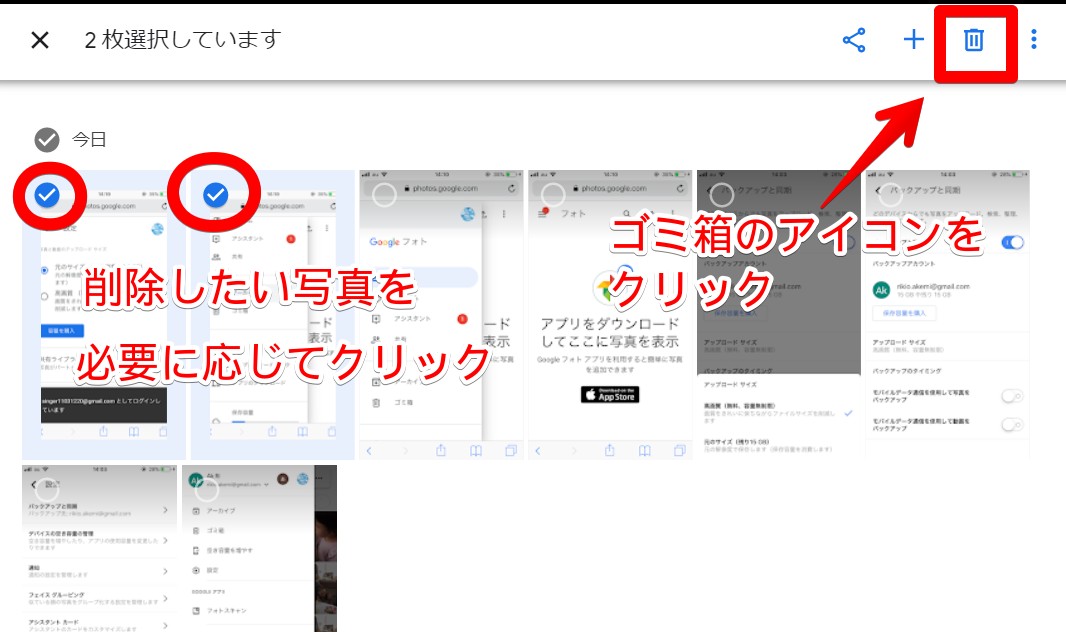
パソコンでも、流れとしてはスマートフォン版とほとんど同じです。
まずはブラウザで「Googleフォト」を開き、削除したい写真を選びます。1枚でも複数でもOKなので、必要に応じてチェックしていきましょう。対象を選択したらゴミ箱のアイコンをクリックします。
 注意書きが表示されるため「OK」をクリックします。
 「ゴミ箱に移動」をクリックすると移動が完了します。
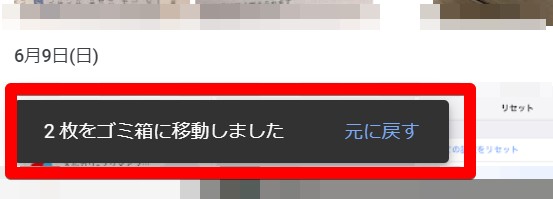 スマートフォン版と同じく、この時点ではファイルをゴミ箱に移動しただけなので、完全に削除するため「ゴミ箱」をクリックしましょう。
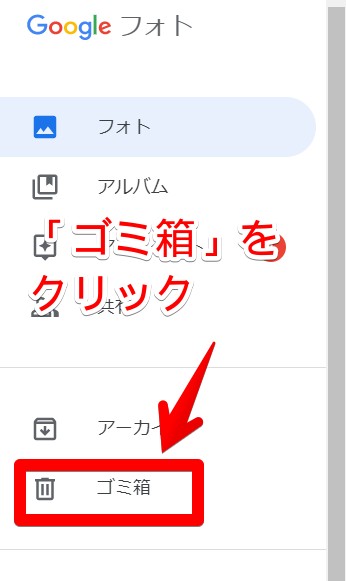
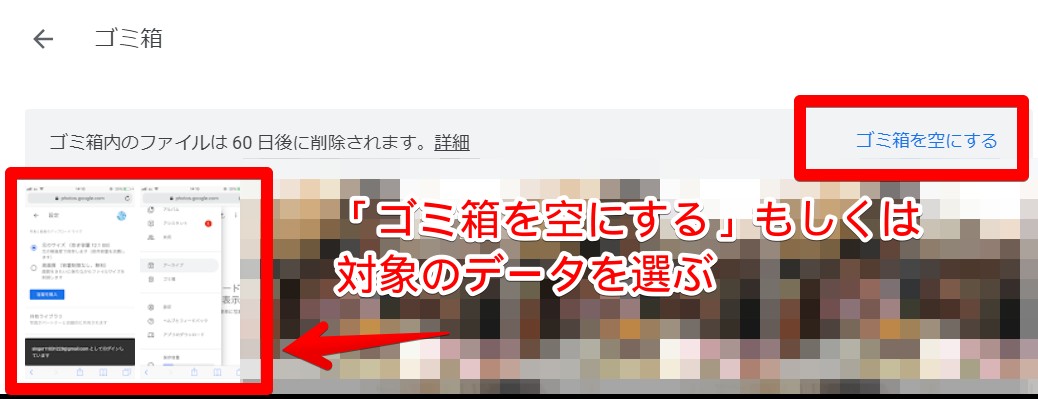 対象のデータを選ぶ、もしくは「ゴミ箱を空にする」を選んで、完全にファイルを削除しましょう。
なおゴミ箱から消した時点で復元は不可能となるため、空にする場合は今一度ファイルをチェックしておくと良いでしょう。
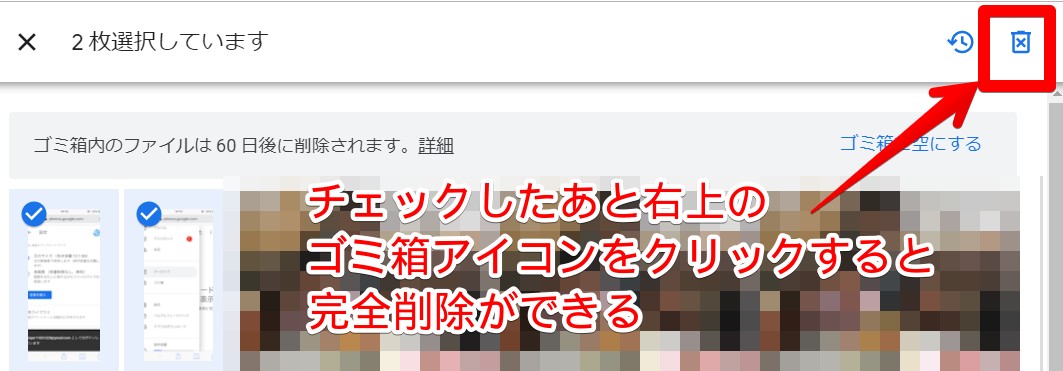
複数のファイルを自分で選択する場合は、チェックしてからゴミ箱のアイコンをクリックすると削除が完了します。
データを削除しても容量が減らないとき
ゴミ箱にデータが残っている
 ファイルを整理するとき、「ゴミ箱」に移動しただけで、そのデータを完全に削除したと思う人も少なからずいるでしょう。
先述したように、「Googleフォト」の「ゴミ箱」にデータが残ったままだと、単純にファイルを「ゴミ箱」に移動しただけの状態となっており、実際の容量は減っていません。
60日経過すると自動で削除されていきますが、日々たくさんのデータを保存したり、「ゴミ箱」に移動したりする人は、こまめにチェックして中身を綺麗にしておきましょう。
端末のデータしか削除していない

端末自体に保存されている写真や動画は、「Googleフォト」で削除すると同時にデータが消されていきます。しかし、逆に端末そのもので保存しているデータを削除しても、「Googleフォト」では残ったままとなっています。
したがって端末のファイルを削除しても、「Googleフォト」で消えることはないため、容量を増やしたいときは必ず「Googleフォト」から該当のデータを削除するようにしましょう。
3.Googleドライブの容量を増やす(有料)
 無料分を使用してなお、より多くの容量を使いたいときは、有料プランを検討してみましょう。
月払い・年払いで選べる有料プランは全部で6種類あり、用途や希望に応じて選択することができます。ただし有料プランはあくまで任意の購入となるため、必ずしも買う必要はありません。
ただ有料プランに加入すると、最大5人までストレージを共有できたり、専門のスタッフからのサポートを受けられたりとさまざまな特典がつきます。各種条件を加味した上で、購入するかどうか考えてみてください。
有料プランの料金
先述したように、有料プランには全部で6種類のコースがあります。国によって料金体系は異なりますが、日本では下記のようなプランが提供されています。
| プラン/容量 | 料金 |
| 100GB | 月額 250円/年額 2,500円 |
| 200GB | 月額 380円/年額 3,800円 |
| 2TB | 月額 1,300円/年額 13,000円 |
|
10TB |
月額 13,000円 |
| 20TB | 月額 26,000円 |
| 30TB | 月額 39,000円 |
いずれに加入しても専門スタッフによるサポート、最大5人まで共有可能なファミリープラン、メンバー向けのその他特典がつくため、純粋に自分に合った容量、金額のプランを選ぶことができます。
使い勝手を試してみたいときは、まずは100GBから始めてみると良いでしょう。月額250円から利用できるため、金銭的にも負担が少なく、利用がしやすい仕様です。ただし毎月自動で更新されるため、不要になったら必ず解約手続きを行いましょう。
なお容量を追加購入すると、「Googleドライブ」から「Google One」に自動でアップグレードされます。名称は異なりますが、内容は「Googleドライブ」「Googleフォト」「Gmail」の共通ストレージであり、中身に変更があるわけではないため、安心して利用しましょう。
手続き方法
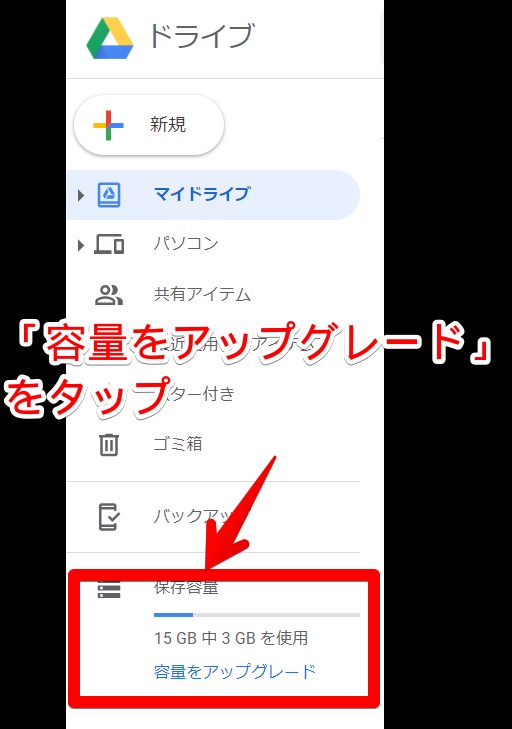 手続きを行うには「Googleドライブ」から進みます。
まずは3本線のアイコンをクリックし、メニュー一覧から「保存容量」を確認しましょう。下にある「容量をアップグレード」をクリックして、次に進みます。
 「現在のストレージ」が表示されたら、画面を下にスクロールします。
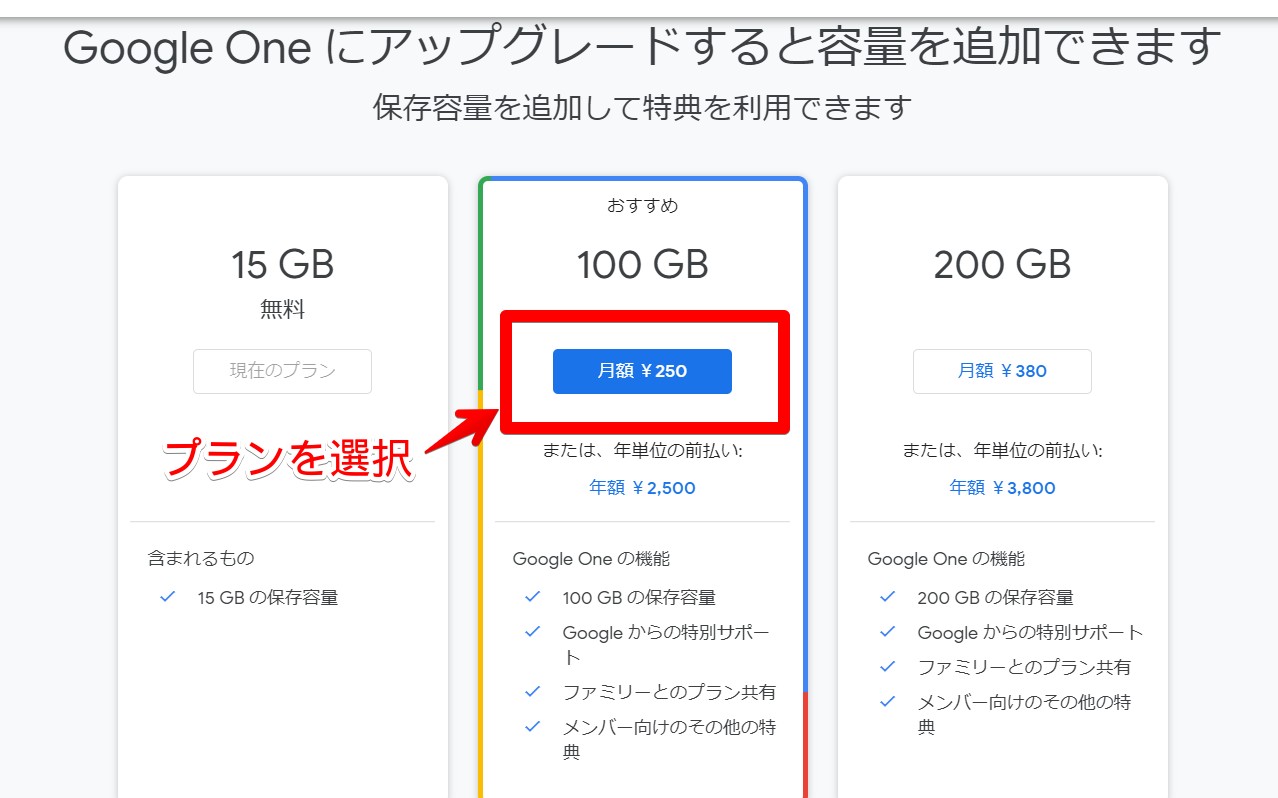 すると有料プランである「Google One」の料金体系が表示されているので、希望に合ったものを選びましょう。
なおこれ以上大きいプランの場合は、下にある「その他のプラン」をクリックすると表示されます。
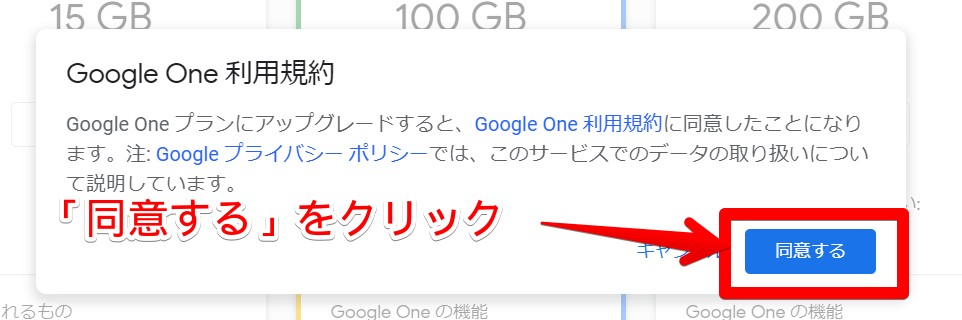
金額の部分をクリックし、「同意する」を選びましょう。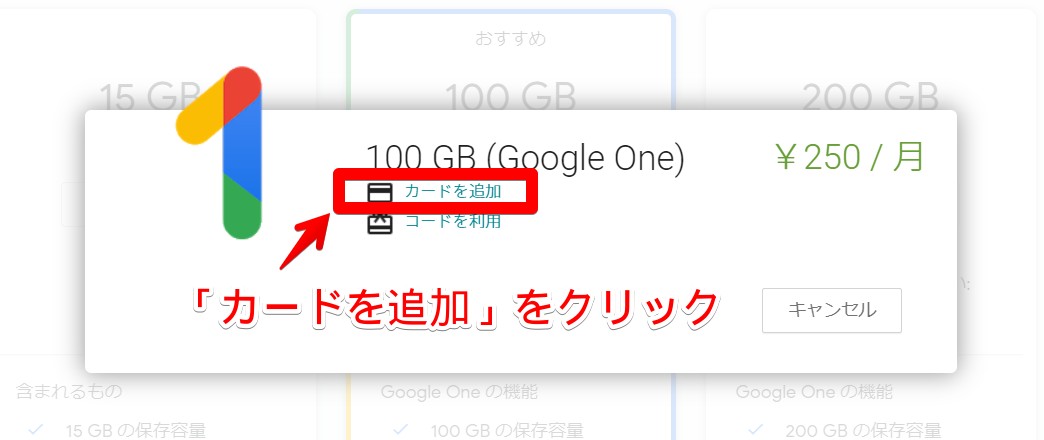 購入画面が表示されるため「カードを追加」を選びます。
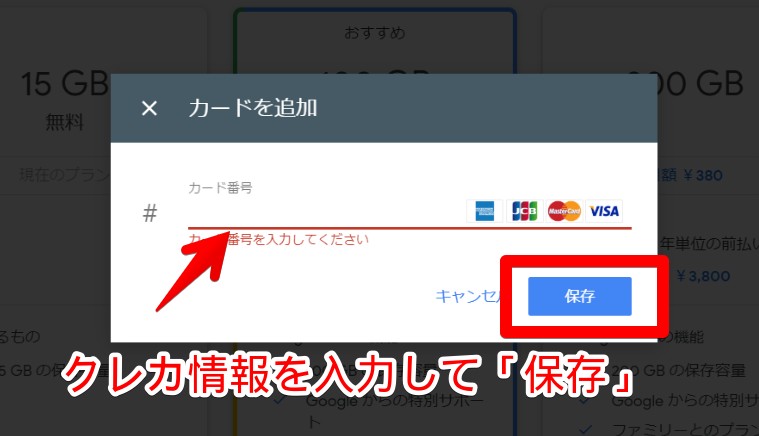
自分のクレジットカード情報を入力して、購入手続きは完了です。
仕様を正しく理解してGoogleフォトを使いこなそう!
 スマートフォン端末自体にも容量の大きなものが年々増えてきていますが、やはりローカルでの保存には限界があります。
その点クラウドストレージを利用すると、もしものときにバックアップが残されている、ほかの端末からもアクセスできるなど、さまざまなメリットがあります。
有料プランだけでなく、無料で配布されている容量を上手く活用しながら、より多くのデータを残しておきましょう。
記事画像:著者撮影